
همه ما مخاطبین مهمی در گوشی خود داریم و طبیعتاً دوست نداریم آن ها را از دست بدهیم. یکی از دغدغه های رایج کاربران شیائومی این است که چطور می توان مخاطبین را بین حافظه گوشی و سیم کارت جابه جا کرد. شاید برای شما هم پیش آمده باشد که بخواهید مخاطبین ذخیره شده در حافظه گوشی شیائومی را به سیم کارت منتقل کنید یا برعکس، شماره های ذخیره شده روی سیم کارتتان را به حافظه گوشی کپی کنید. خوشبختانه این کار در گوشی های شیائومی پیچیده نیست و در چند مرحله ساده انجام می شود . در این مقاله تیم ما در نمایندگی تعمیرات شیائومی، قدم به قدم با نحوه انتقال مخاطبین به سیم کارت شیائومی و همین طور وارد کردن مخاطبین سیم کارت به گوشی شیائومی آشنا می شویم. پس اگر دنبال یک آموزش ساده و کاربردی برای کپی کردن مخاطبین بین گوشی و سیم کارت خود هستید، با ما همراه باشید.
چرا به انتقال مخاطبین به سیم کارت در شیائومی نیاز داریم؟
قبل از اینکه وارد جزئیات شویم، بد نیست بدانیم چرا ممکن است به انتقال مخاطبین نیاز داشته باشیم. دلایل متعددی وجود دارد:
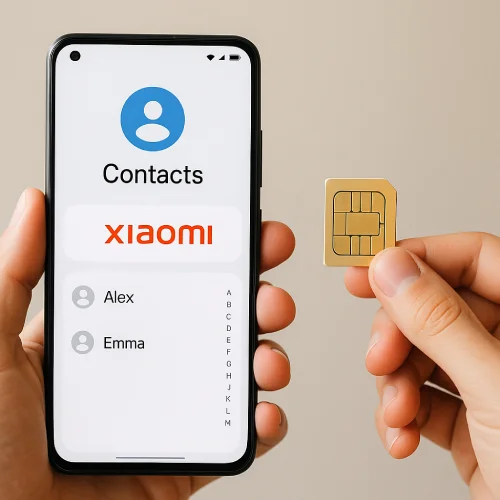
- خرید گوشی جدید: وقتی یک گوشی شیائومی جدید تهیه می کنید، احتمالاً می خواهید شماره های قبلیتان را از سیم کارت یا گوشی قدیمی به گوشی جدید منتقل کنید. یکی از سریع ترین راه ها برای این کار، استفاده از سیم کارت است؛ کافیست شماره ها روی سیم کارت ذخیره باشند تا با جابجایی سیم کارت، مخاطبین را به دستگاه جدید بیاورید.
- تهیه نسخه پشتیبان روی سیم کارت: برخی کاربران ترجیح می دهند یک نسخه از مخاطبین مهم شان روی سیم کارت نگه دارند یا به اصطلاح از به بکاپ گرفتن از مخاطبین خود بپردازند. به این ترتیب حتی اگر گوشی خراب شود یا به تنظیمات کارخانه برگردد، شماره های ضروری روی سیم کارت باقی می مانند.
- مدیریت و سازمان دهی مخاطبین: ممکن است بخواهید برخی شماره ها را که زیاد نیاز ندارید به سیم کارت منتقل کنید تا فقط در مواقع خاص (مثلاً قرار دادن سیم کارت در گوشی دیگر) به آن ها دسترسی داشته باشید و لیست مخاطبین گوشی خلوت تر شود.
حالا که می دانیم چرا این قابلیت مفید است، بیایید به سراغ نحوه انجام آن برویم. در ادامه ابتدا روش انتقال مخاطبین از حافظه گوشی به سیم کارت را توضیح می دهیم و سپس روند وارد کردن مخاطبین از سیم کارت به گوشی شیائومی را بررسی می کنیم. همچنین در طول مقاله به نکات مهم، محدودیت ها و ترفندهای کاربردی اشاره خواهیم کرد تا هیچ ابهامی باقی نماند. هدف ما این است که در پایان این مطلب، خودتان به راحتی بتوانید شیائومی انتقال مخاطب بین گوشی و سیم کارت را انجام دهید.
انتقال مخاطبین از حافظه گوشی به سیم کارت در شیائومی
فرض کنیم تعدادی شماره تلفن در حافظه داخلی گوشی شیائومی خود (یا حساب ابری مثل گوگل) ذخیره کرده اید، اما الان می خواهید آن ها را به سیم کارت منتقل کنید. مثلاً شاید می خواهید یک نسخه از مخاطبین در سیم کارت داشته باشید یا قصد دارید سیم کارتتان را روی گوشی دیگری بگذارید. خوشبختانه انتقال مخاطبین به سیم کارت شیائومی شدنی است؛ هرچند که بسته به نسخه رابط کاربری (MIUI یا HyperOS) و برنامه مخاطبین، روش انجام آن کمی متفاوت خواهد بود. در این بخش چند روش و نکته را بررسی می کنیم.
تعیین محل ذخیره مخاطب در هنگام اضافه کردن
اگر برای اولین بار می خواهید یک مخاطب جدید ذخیره کنید، می توانید از همان ابتدا مشخص کنید که مخاطب در سیم کارت ذخیره شود یا در حافظه گوشی یا حساب گوگل. در گوشی های شیائومی با رابط کاربری جدید (MIUI 12 به بعد)، وقتی اولین مخاطب را اضافه می کنید، از شما پرسیده می شود که محل پیش فرض ذخیره مخاطبین کجا باشد. بنابراین یکی از راه های جلوگیری از دردسر انتقال این است که از ابتدا مخاطبین جدید را روی سیم کارت ذخیره کنید. روش کار به این صورت است:
- برنامه تلفن (Phone) یا شماره گیر را باز کنید و شماره فرد مورد نظر را وارد کنید.
- روی دکمه ی «ایجاد مخاطب جدید» (Create New Contact) بزنید.
- حال پنجره ای ظاهر می شود و از شما می پرسد می خواهید مخاطب در کجا ذخیره شود: حساب گوگل، حساب Mi (فضای ابری شیائومی)، حافظه دستگاه یا سیم کارت.
- در این مرحله کافیست گزینه سیم کارت را انتخاب کنید (اگر دو سیم کارت دارید، انتخاب کنید روی کدام سیم ذخیره شود). سپس ادامه دهید و مخاطب را ذخیره کنید.
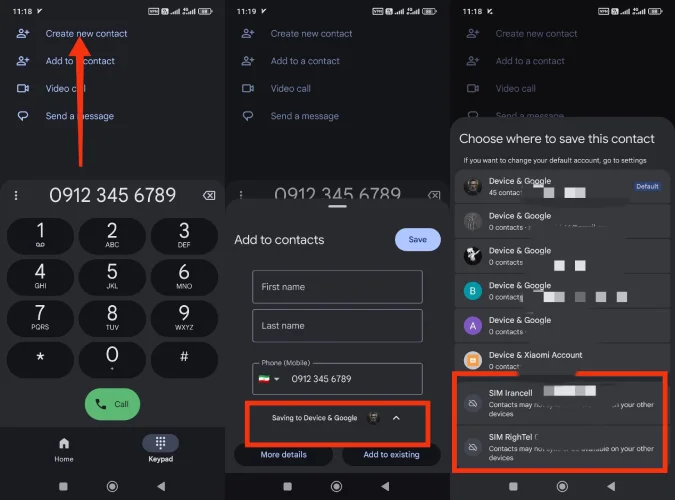
به این ترتیب مخاطب شما مستقیماً روی سیم کارت ذخیره می شود و دیگر نیازی به انتقال آن از حافظه گوشی به سیم کارت نخواهد بود. همچنین در تنظیمات مخاطبین MIUI می توانید مشخص کنید که هر بار هنگام ذخیره مخاطب جدید، این سوال پرسیده شود تا محل ذخیره را انتخاب کنید. این یک قابلیت کاربردی است که باعث می شود کنترل بهتری روی محل ذخیره مخاطبین خود داشته باشید.
نکته: در گوشی های شیائومی نسبتاً قدیمی تر (مثلاً برخی نسخه های MIUI 10 و 11)، به طور پیش فرض گزینه ی ذخیره روی سیم کارت ممکن است مخفی باشد. در این حالت باید ابتدا در اپلیکیشن مخاطبین به تنظیمات بروید و گزینه «نمایش مخاطبین سیم کارت» (Show SIM Contacts) را فعال کنید تا امکان ذخیره در سیم کارت فراهم شود. در نسخه های جدیدتر MIUI یا همان HyperOS، این قابلیت به صورت پیش فرض در دسترس است و معمولاً مشکلی نخواهید داشت.
حال، تکلیف مخاطبینی که از قبل در حافظه گوشی ذخیره شده اند چیست؟ چگونه آن ها را به سیم کارت کپی یا منتقل کنیم؟ در ادامه چند راهکار را بررسی می کنیم.
روش اول: استفاده از گزینه انتقال به حساب دیگر
اپلیکیشن مخاطبین شیائومی (که در نسخه های جدید همان Google Contacts است) قابلیتی به نام «Move to another account» یا «انتقال به حساب دیگر» دارد که می توان از آن برای تغییر محل ذخیره یک مخاطب استفاده کرد. منظور از حساب دیگر، می تواند حساب گوگل، حساب گوشی یا سیم کارت باشد. از این قابلیت می توان برای انتقال مخاطب از حافظه گوشی به سیم کارت بهره برد. روش انجام کار:
- اپلیکیشن مخاطبین (Contacts) را در گوشی شیائومی خود باز کنید.
- مخاطبی که می خواهید به سیم کارت منتقل شود پیدا کرده و روی نام آن ضربه بزنید تا جزئیاتش باز شود.
- از منوی سهنقطه (⁝) که معمولاً در گوشه بالای صفحه قرار دارد، گزینه «انتقال به حساب دیگر» را انتخاب کنید.
- حال فهرستی از مقاصد ممکن ظاهر می شود؛ در اینجا سیم کارت (SIM card) مورد نظر خود را انتخاب کنید. اگر دو سیم کارت دارید، انتخاب کنید که به سیم کارت 1 منتقل شود یا سیم کارت 2.
با انجام مراحل بالا، مخاطب انتخاب شده از حافظه گوشی برداشته شده و به سیم کارت منتقل می شود. توجه داشته باشید که در بیشتر گوشی های شیائومی، این عملیات انتقال است، یعنی پس از اتمام کار، مخاطب مورد نظر فقط روی سیم کارت خواهد بود (و در حافظه داخلی یا حساب گوگل دیگر ذخیره نخواهد شد). اگر هدف شما کپی مخاطب در سیم کارت است (یعنی یک نسخه در سیم کارت داشته باشید و یک نسخه هم در گوشی باقی بماند)، می توانید بعد از انتقال، دوباره مخاطب را به گوشی برگردانید یا از ابتدا آن را در هر دو مکان جداگانه ذخیره کنید. اما به طور پیش فرض گزینه موجود در گوشی جابجایی (Move) است نه کپی دو نسخه مشابه.
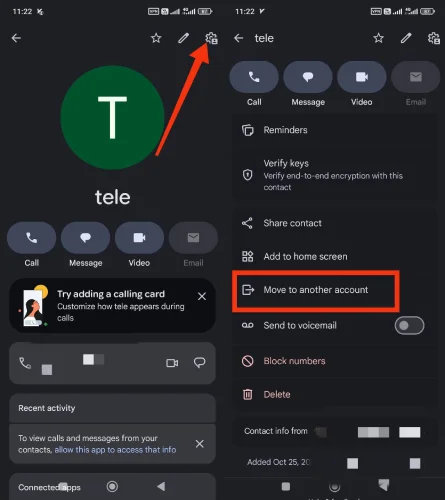
مهم: قابلیت “انتقال به حساب دیگر” تنها اجازه انتقال یک مخاطب در هر بار را می دهد. متأسفانه در اکثر گوشی های شیائومی گزینه ای برای انتخاب و انتقال چندین مخاطب به صورت همزمان به سیم کارت وجود ندارد. بنابراین اگر ده ها مخاطب در حافظه گوشی دارید و می خواهید همه را به سیم کارت ببرید، باید این کار را برای تک تک مخاطبین تکرار کنید که ممکن است وقت گیر باشد. شرکت شیائومی در نسخه های جدیدتر HyperOS سعی کرده فرایند مدیریت مخاطبین را آسان تر کند، اما همچنان انتقال کلی همه مخاطبین به سیم کارت با یک دکمه وجود ندارد و باید یا یکی یکی انجام شود یا از روش های دیگری که در ادامه می گوییم استفاده کنید.
روش دوم: صادر کردن مخاطبین به سیم کارت
در برخی مدل ها و نسخه های جدید رابط کاربری شیائومی، امکان Export (صادر کردن) مخاطبین به سیم کارت در بخش مدیریت مخاطبین وجود دارد. اگر گوشی شما این قابلیت را داشته باشد، کارتان بسیار ساده تر میشود چون می توانید چند مخاطب یا همه آن ها را یکجا انتخاب کرده و به سیم کارت منتقل کنید. برای بررسی این روش، مراحل زیر را دنبال کنید:
- وارد اپلیکیشن Contacts (مخاطبین) شوید و به بخش مدیریت مخاطبین بروید. در اپلیکیشن Google Contacts، پایین صفحه بخشی به نام Fix & Manage یا Manage Contacts وجود دارد؛ آن را باز کنید. (در رابط کاربری فارسی ممکن است این گزینه را با آیکون چرخ دنده یا عنوان «مدیریت مخاطبان» یا «مدیریت و رفع مشکلات» ببینید).
- در صفحه مدیریت، به دنبال گزینه ای با عنوان Manage SIM contacts (مدیریت مخاطبین سیم کارت) یا چیزی مشابه بگردید. روی آن ضربه بزنید.
- اگر دو سیم کارت در گوشی دارید، ابتدا انتخاب کنید که می خواهید عملیات روی کدام سیم انجام شود. مثلاً «سیم کارت ۱» را انتخاب کنید تا وارد مدیریت مخاطبین آن شوید.
- اکنون باید فهرست مخاطبین موجود روی آن سیم کارت را ببینید. معمولاً دو دکمه Import و Export در این صفحه وجود دارد. چون قصد داریم از حافظه گوشی به سیم کارت منتقل کنیم، گزینه Export to SIM (صادر کردن به سیم کارت) را انتخاب کنید.
- حال لیستی از مخاطبین نمایش داده می شود که می توانید انتخاب کنید. هر تعداد مخاطب را که می خواهید به سیم کارت کپی شوند، تیک بزنید. اگر هدفتان انتقال همه است، احتمالاً گزینه Select All (انتخاب همه) هم وجود دارد که فرآیند انتخاب را سریع می کند.
- پس از انتخاب مخاطبین مورد نظر، تأیید کنید تا عملیات انتقال/کپی به سیم کارت انجام شود. این فرایند بسته به تعداد مخاطبین چند ثانیه زمان می برد و سپس پیغامی مبنی بر موفقیت آمیز بودن صادرات مخاطبین خواهید دید.
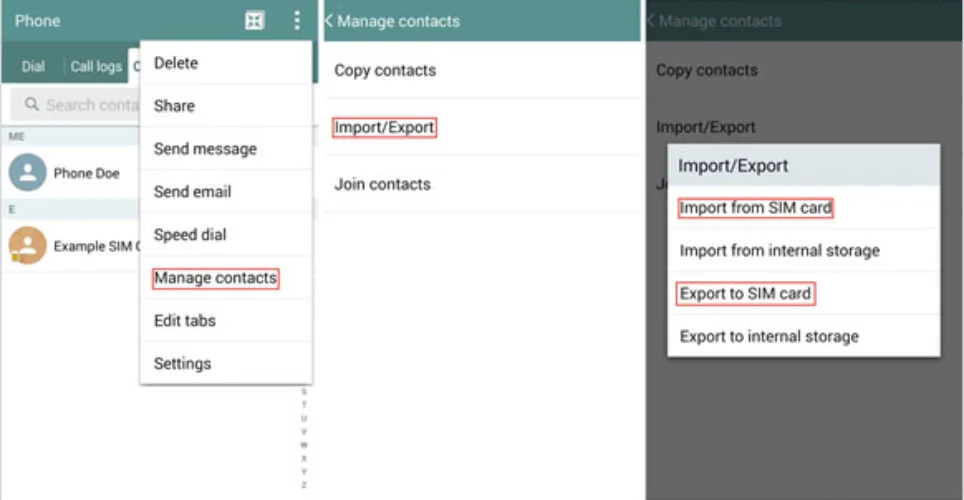
این روش در واقع کپی کردن گروهی مخاطبین به سیم کارت است. یعنی برخلاف روش قبلی که جابجایی تکی بود، در اینجا شما نسخه ای از مخاطبین را روی سیم کارت ذخیره می کنید. اغلب گوشی های جدید شیائومی (به خصوص آن هایی که از اپ Google Contacts بهره می برند) چنین امکانی را فراهم می کنند. اگر گوشی یا برنامه مخاطبین شما چنین بخشی را ندارد، احتمالاً نسخه نرم افزاری تان قدیمی تر است و باید از همان روش دستی تک به تک استفاده کنید.
هشدار ظرفیت سیم کارت: به یاد داشته باشید که سیم کارت ها ظرفیت محدودی برای ذخیره مخاطب دارند. برخلاف حافظه گوشی یا فضای ابری که تقریباً محدودیتی ندارد، سیم کارت فقط تعداد مشخصی شماره تلفن را می تواند نگه دارد (معمولاً حدود ۲۵۰ مخاطب بر روی هر سیم کارت قابل ذخیره است). این تعداد بسته به اپراتور و نوع سیم کارت می تواند کمی متفاوت باشد، اما در کل سیم کارت فضای زیادی برای مخاطبین انبوه ندارد. همچنین اطلاعاتی که روی سیم کارت ذخیره می شوند معمولاً فقط شامل نام و یک شماره تلفن برای هر مخاطب هستند. بنابراین اگر مخاطبین شما جزئیات اضافه مثل ایمیل، تصویر، آدرس یا چند شماره برای یک نفر دارند، این اطلاعات در حین انتقال به سیم کارت منتقل نخواهند شد یا هر شماره به عنوان یک مخاطب جداگانه ذخیره می شود. پس بهتر است فقط مخاطبین مهم و ضروری یا آن هایی که یک شماره اصلی دارند به سیم کارت منتقل شوند.
روش سوم: ورود اطلاعات به صورت دستی
اگر بنا به هر دلیلی نتوانستید از دو روش قبلی استفاده کنید، مثلاً گوشی شما گزینه «انتقال به حساب دیگر» را نشان نمی دهد یا قابلیت صادرات گروهی ندارد، یک راه سنتی اما همیشه در دسترس وجود دارد. دستی عمل کردن! منظور این است که اطلاعات مخاطب را یادداشت کرده و یک بار دیگر آن را مستقیماً در سیم کارت ذخیره کنید. این روش کمی زمان بر است اما به هرحال شما را به هدف می رساند:
- ابتدا وارد مخاطب مورد نظر در گوشی شوید و جزئیاتش (خصوصاً شماره تلفن) را جایی یادداشت کنید یا در ذهن داشته باشید.
- آن مخاطب را (اگر فقط در حافظه دستگاه است) حذف کنید تا هنگام ذخیره مجدد دچار تداخل نشود. اگر از حذف کردن اکراه دارید، می توانید این قدم را رد کنید ولی احتمالاً بعداً دو نسخه از مخاطب خواهید داشت.
- اکنون از بخش شماره گیر یا مخاطبین، شماره را به عنوان یک مخاطب جدید ذخیره کنید و این بار وقتی از شما پرسید کجا ذخیره شود، سیم کارت را انتخاب کنید. (مانند مراحلی که در ابتدای بخش گفتیم برای ذخیره مستقیم روی سیم کارت انجام می شود).
عملاً با این روش، شما مخاطب را دوباره روی سیم کارت می سازید. به همین دلیل گفتیم راه حل آخر است؛ چون ترجیح این است که از امکانات خود گوشی برای جابجایی استفاده کنیم. اما اگر چاره ای نبود، این ترفند دستی هم کارساز است و چندان پیچیده نیست. فقط برای تعداد زیاد مخاطب ممکن است زمان زیادی ببرد و خسته کننده باشد.
نکته: برخی اپلیکیشن های مدیریت مخاطب شخص ثالث (Third-Party) هم وجود دارند که وعده می دهند مخاطبین را به صورت انبوه به سیم کارت منتقل کنند. اگرچه می توانید چنین برنامه هایی را از فروشگاه ها دانلود کنید، اما ما توصیه می کنیم تا حد ممکن از ابزارهای پیش فرض خود گوشی استفاده کنید. برنامه های متفرقه ممکن است به اطلاعات مخاطبین شما دسترسی کامل بگیرند که از نظر حفظ حریم خصوصی مناسب نیست. در گوشی های شیائومی، روش های گفته شده معمولاً کافی هستند.
حالا که روش های انتقال شماره ها از گوشی به سیم کارت را یاد گرفتیم، نوبت به عکس این حالت می رسد؛ یعنی وارد کردن مخاطبین سیم کارت به فضای گوشی شیائومی. این کار معمولاً حتی ساده تر است و به شما کمک می کند دفترچه تلفن سیم کارتتان را به گوشی جدید خود منتقل کرده یا یک کپی از سیم کارت در گوشی داشته باشید.
انتقال مخاطبین از سیم کارت به گوشی شیائومی
یکی از سناریوهای متداول، وارد کردن شماره های ذخیره شده روی سیم کارت به یک گوشی شیائومی جدید است. مثلا شما سیم کارتتان را از یک گوشی قدیمی برداشته اید و در گوشی شیائومی جدید قرار داده اید؛ حالا می خواهید تمام شماره های سیم کارت در بخش مخاطبین گوشی نمایش داده شوند و در حافظه گوشی ذخیره گردند. خوشبختانه انتقال مخاطبین از سیم کارت به گوشی شیائومی بسیار آسان است و تنها با چند ضربه انجام می شود. در این بخش روش انجام این کار را مرور می کنیم.
وارد کردن همه مخاطبین سیم کارت با چند کلیک
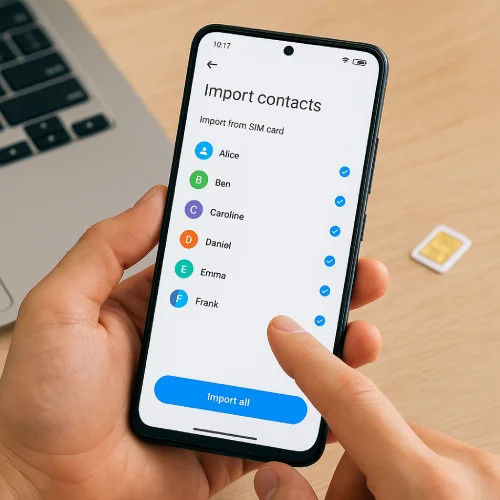
در گوشی های شیائومی، اپلیکیشن مخاطبین (Contacts) امکانات داخلی برای وارد کردن (Import) مخاطبین از سیم کارت دارد. کافیست این مراحل را طی کنید:
- اپ مخاطبین را باز کنید. (آیکون Contacts که معمولاً در صفحه اصلی یا در کشوی اپ ها در دسترس است).
- وارد بخش مدیریت مخاطبین شوید. در بسیاری از گوشی ها باید روی منوی سه نقطه یا آیکون چرخ دنده در صفحه مخاطبین ضربه بزنید و گزینه هایی مثل Manage Contacts یا مدیریت و اصلاح مخاطبین را انتخاب کنید. در برخی نسخه های جدید، یک تب جداگانه با عنوان Fix & Manage در پایین برنامه وجود دارد که مستقیماً شما را به ابزارهای مدیریت مخاطب می برد.
- حال گزینه Import یا وارد کردن مخاطبین را پیدا کنید. ممکن است مستقیماً گزینه ای به نام Import from SIM card (وارد کردن از سیم کارت) ببینید. در غیر این صورت احتمالاً باید ابتدا Manage SIM contacts (مدیریت مخاطبین سیمکارت) را انتخاب کنید و سپس در صفحه مربوط به سیم کارت، دکمه Import (وارد کردن) را بزنید.
- اگر گوشی دو سیم کارته است، ابتدا سیم کارتی را که می خواهید مخاطبینش وارد شوند انتخاب کنید. (مثلاً سیم کارت 1 یا 2 بر اساس اینکه شماره ها روی کدام هستند).
- اکنون فهرست مخاطبین ذخیره شده روی آن سیم کارت نمایش داده می شود. شما می توانید مخاطبین دلخواه را انتخاب کنید تا به گوشی منتقل شوند. اینجا معمولاً گزینه انتخاب همه هم در دسترس است که اگر قصد دارید همه ی شماره های روی سیم کارت را به گوشی کپی کنید، کار را بسیار راحت می کند.
- بعد از انتخاب مخاطبین مورد نظر، روی دکمه وارد کردن (Import) ضربه بزنید. طی چند لحظه عملیات کپی انجام خواهد شد و شماره ها از سیم کارت به حافظه گوشی شما افزوده می شوند.
تبریک! اکنون باید لیست مخاطبین سیم کارت را در گوشی خود مشاهده کنید. برای اطمینان، می توانید به بخش All Contacts (همه مخاطبین) در برنامه بروید و چک کنید که اسامی و شماره های مورد نظر اضافه شده اند. اگر اسامی تکراری دیدید، نگران نباشید؛ این اتفاق زمانی می افتد که از قبل همان شماره یا نام در گوشی وجود داشته باشد. در چنین مواقعی می توانید از قابلیت Merge & Fix در Google Contacts یا گزینه «ادغام مخاطبین تکراری» استفاده کنید تا لیست مرتب شود.
نکته: وارد کردن مخاطبین از سیم کارت به گوشی هیچ مخاطبی را از روی سیم کارت حذف نمی کند؛ پس از این بابت خیالتان راحت باشد. سیم کارت شبیه یک منبع اطلاعات عمل می کند که شما از روی آن کپی برمی دارید. حتی اگر پس از کپی کردن، سیم کارت را از گوشی خارج کنید، آن شماره ها در گوشی شما (در حافظه داخلی یا حساب گوگل) باقی می مانند. بنابراین لازم نیست نگران از دست رفتن اطلاعات با خارج کردن سیم کارت باشید. فقط توجه کنید که اگر سیم کارت را در گوشی دیگری قرار دهید، طبیعتاً آن گوشی به نسخه به روزرسانی شده مخاطبین دسترسی ندارد مگر اینکه دوباره عملیات انتقال را انجام دهید.
انتقال تکی مخاطبین از سیم کارت
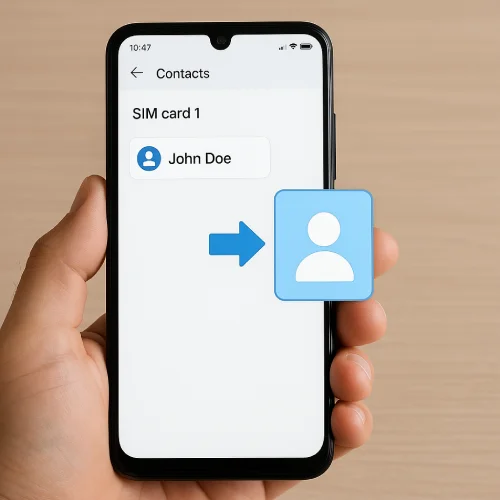
روش فوق بهترین راه برای کپی مخاطبین سیم کارت به گوشی شیائومی بود، زیرا امکان انتخاب همه مخاطبین و وارد کردن یکجای آن ها را می دهد. اما اگر به هر دلیل نتوانستید از آن استفاده کنید، می توانید مشابه روشی که برای انتقال از گوشی به سیم کارت گفتیم، به صورت تکی عمل کنید:
- وارد اپلیکیشن مخاطبین شوید و از منوی تنظیمات/مدیریت، گزینه نمایش مخاطبین سیم کارت را فعال کنید (اگر مخاطبین سیم کارت را نمی بینید). در بسیاری از گوشی ها، مخاطبین سیم کارت به طور خودکار نمایش داده می شوند، اما اگر نه، این گزینه را پیدا کنید.
- حال باید بتوانید مخاطبین موجود روی سیم کارت را در لیست مخاطبین گوشی ببینید (معمولاً با یک آیکون کوچک سیم کارت کنار نام شان مشخص می شوند).
- یکی از مخاطبین سیم کارت را که می خواهید در گوشی ذخیره شود، انتخاب کنید تا جزئیاتش باز شود.
- دکمه سه نقطه را لمس کرده و این بار گزینه «انتقال به حساب دیگر» را انتخاب کنید. مقصد را حافظه دستگاه یا حساب گوگل (هرکدام که می خواهید مخاطب در آنجا ذخیره شود) تعیین کنید. به این ترتیب مخاطب از سیم کارت خوانده شده و در حساب مورد نظر ذخیره می شود.
- این کار را برای سایر مخاطبین سیمکارت تکرار کنید.
واضح است که این روش برای تعداد زیاد مخاطب توصیه نمی شود چون بسیار زمان بر است و انتقال یک به یک خواهد بود. ولی به هر حال یک گزینه جایگزین است. خوشبختانه، همان طور که گفتیم در نسخه های جدید دیگر نیازی به این کار نیست و امکان وارد کردن گروهی کار را ساده کرده است.
استفاده از حساب گوگل به جای سیم کارت
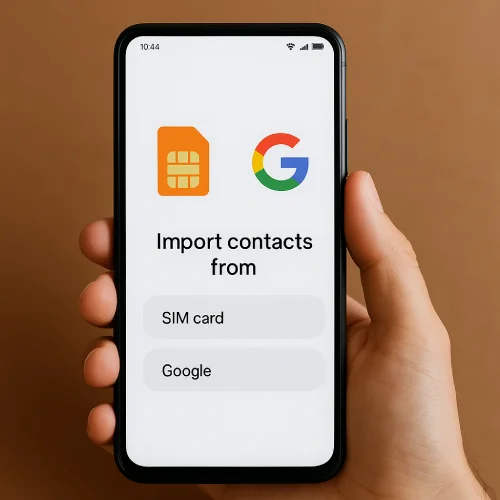
در حالی که نگه داشتن مخاطبین روی سیم کارت برای جابجایی سریع بین گوشی ها یا داشتن یک بکاپ آفلاین مفید است، اما بهترین و مطمئن ترین روش برای حفظ مخاطبین، استفاده از سرویس ابری (Cloud) است. در گوشی های شیائومی شما می توانید از حساب Google خود یا حساب Xiaomi (خدمات Mi Cloud) برای همگام سازی و پشتیبان گرفتن مخاطبین استفاده کنید. اگر مخاطبین در حساب گوگل ذخیره شوند، با وارد کردن همان حساب در هر دستگاه جدید، همه شماره ها به طور خودکار به گوشی جدید منتقل می شوند. همچنین دیگر محدودیت ظرفیت سیم کارت یا خطر گم شدن آن را نخواهید داشت. بنابراین پیشنهاد ما این است که در کنار سیم کارت، حتماً یک نسخه از مخاطبین خود را در فضای ابری (مثل Google Contacts) داشته باشید. این کار به سادگی از طریق تنظیمات همگام سازی حساب گوگل در گوشی شیائومی قابل انجام است.
البته اگر به هر دلیل نمی خواهید از فضای ابری استفاده کنید، همان روش های انتقال که توضیح دادیم جوابگوی نیاز شما خواهند بود. فقط باید حواس تان باشد که نسخه پشتیبان مرتب تهیه کنید. مثلا می توانید هر چند وقت یک بار از کل مخاطبین گوشی یک فایل خروجی (با فرمت VCF) بگیرید و در جای امنی نگه دارید یا به ایمیل خود بفرستید. این فایل بعداً قابل وارد کردن به هر گوشی یا حتی حساب گوگل خواهد بود.
جمع بندی
در این مقاله یاد گرفتیم که انتقال مخاطبین بین سیم کارت و گوشی های شیائومی چگونه انجام می شود. دیدیم که اگر از ابتدا محل ذخیره را هوشمندانه انتخاب کنیم، نیاز به انتقال کمتر خواهد شد. با این حال، اگر مخاطبی در حافظه گوشی بود و خواستیم به سیم کارت منتقل کنیم، می توانیم از قابلیت داخلی «انتقال به حساب دیگر» به صورت تکی بهره ببریم یا در نسخه های جدیدتر به صورت گروهی آن ها را به سیم کارت صادر کنیم. همچنین وارد کردن مخاطبین از سیم کارت به گوشی بسیار سریع و راحت صورت می گیرد و با چند کلیک می توان تمام شماره های سیم کارت را در گوشی کپی کرد.
هنگام کار با سیم کارت باید محدودیت هایش را در نظر داشته باشیم؛ از جمله ظرفیت حدود ۲۰۰ تا ۲۵۰ مخاطب و ذخیره حداقلی اطلاعات. به همین دلیل برای نگهداری درازمدت مخاطبین زیاد، استفاده از حافظه گوشی یا حساب های آنلاین (مثل گوگل) انتخاب بهتری است. با این حال، داشتن شماره های ضروری روی سیم کارت به عنوان پشتیبان یا برای جابجایی بین گوشی ها، یک عادت قدیمی ولی کارآمد است.
امیدواریم با مطالعه این آموزش، دیگر در مورد انتقال مخاطبین به سیم کارت شیائومی یا برعکس، سردرگم نباشید. از این پس می توانید دفترچه تلفن خود را هر طور که مایلید بین دستگاه و سیم کارت مدیریت کنید. اگر نکته ای را از قلم انداخته ایم یا هنوز سوالی برایتان باقی مانده، در ادامه بخش سوالات پرتکرار را ببینید.

3 پاسخ
مخاطبینم پاک شدن چیکار کنم؟
سلام.
مخاطبین به صورت پیش فرض تقریبا در تمامی گوشی ها روی جیمیل ذخیره میشود پس به همین راحتی ها پاک نمیشود، بهتر است در ابتدا وارد تنظیمات و سپس اکانت جیمیل خود شود و یکبار روی همگام سازی بزنید تا ببینید مخاطبین بازمیگردند یا خیر.
همچنین میتوانید از طریق سایت google contact چک کنید که آیا مخاطبین هنوز روی اکانت شما قرار دارند یا خیر اگر قرار نداشتند از طریق بخش trash میتوانید آن ها را بازیابی کنید.
یک دنیا ممنون بابت اطلاعات کاملت