

گوشی های شیائومی فقط به خاطر قیمت مناسبشان محبوب نشده اند، این برند با ارائه امکانات متنوع و رابط کاربری قدرتمند MIUI و HyperOS، دست کاربران را برای شخصی سازی و کنترل گوشی کاملا باز گذاشته است. با این حال، در دل همین تنظیمات، بخشی مخفی وجود دارد که بسیاری از کاربران از وجود آن بی خبرند، بخشی به نام Developer Options یا تنظیمات توسعه دهنده.
احتمالا شما هم جایی نام این بخش را شنیده اید و این سوال برایتان پیش آمده که Developer Options شیائومی کجاست، چگونه می توان آن را فعال کرد و آیا دستکاری این تنظیمات می تواند به گوشی آسیب بزند یا نه. این سوالات کاملا طبیعی است، چون Developer Options امکاناتی فراتر از تنظیمات معمولی در اختیار شما قرار می دهد.
در این مقاله قرار است با تکنسین های مرکز تعمیرات شیائومی، قدم به قدم بررسی کنیم Developer Options چیست، کجا قرار دارد و چگونه می توان از آن برای افزایش سرعت گوشی، کاهش مصرف باتری، اتصال حرفه ای به کامپیوتر و دسترسی به قابلیت های پنهان اندروید استفاده کرد. اگر دوست دارید کنترل بیشتری روی گوشی شیائومی خود داشته باشید، در ادامه همراه با ما باشید.
Developer Options چیست و چه کاربردی دارد؟
Developer Options بخشی مخفی در سیستم عامل اندروید است که در اصل برای برنامه نویسان و توسعه دهندگان طراحی شده است. اما امروزه بسیاری از کاربران عادی نیز از امکانات آن استفاده می کنند.

در گوشی های شیائومی، Developer Options امکان دسترسی به تنظیمات پیشرفته ای را فراهم می کند که در حالت عادی در منوی تنظیمات دیده نمی شوند. این تنظیمات به شما اجازه می دهند رفتار سیستم، پردازنده، گرافیک، حافظه و حتی اتصال گوشی به کامپیوتر را کنترل کنید.
برخی از مهم ترین کاربردهای Developer Options عبارت اند از:
- افزایش سرعت گوشی با کاهش انیمیشن ها
- فعال سازی USB Debugging
- مدیریت بهتر مصرف باتری
- تست عملکرد برنامه ها
- آنلاک بوت لودر
- مشاهده پردازش های فعال سیستم
development mode در گوشی شیائومی
حالت Development Mode در گوشی های شیائومی یک ابزار قدرتمند برای کاربران حرفه ای و توسعه دهندگان است که امکان دسترسی به تنظیمات پیشرفته سیستم را فراهم می کند. با فعال سازی این بخش، می توان قابلیت هایی مانند USB Debugging، نمایش مصرف پردازنده، کنترل انیمیشن ها و شبیه سازی موقعیت مکانی را مدیریت کرد. این تنظیمات به شما کمک می کند عملکرد دستگاه را دقیق تر تحلیل کنید، سرعت رابط کاربری را افزایش دهید و فرآیند تست و عیب یابی اپلیکیشن ها را به شکل حرفه ای تری انجام دهید.
در گوشی های شیائومی، فعال سازی Development Mode بسیار ساده است و تنها با چند بار لمس گزینه MIUI Version در بخش About Phone انجام می شود. پس از فعال شدن، منویی جدید در تنظیمات در اختیار شما قرار می گیرد که ابزارهای تخصصی مانند OEM Unlock، کنترل رندر GPU و محدودسازی پردازش های پس زمینه را ارائه می دهد. البته استفاده از این قابلیت نیازمند دقت است، زیرا تغییر نادرست برخی گزینه ها می تواند بر پایداری سیستم تاثیر بگذارد؛ بنابراین بهتر است هر تنظیم را با آگاهی کامل اعمال کنید.
Developer Options شیائومی کجاست؟
به صورت پیش فرض، تنظیمات Developer Options در گوشی های شیائومی غیرفعال و مخفی هستند. به همین دلیل بسیاری از کاربران فکر می کنند گوشی آنها این بخش را ندارد.
پس از فعال سازی، محل Developer Options در گوشی های شیائومی معمولا یکی از مسیرهای زیر است:
- Settings → Additional settings → Developer options
- Settings → Privacy & security → Developer options
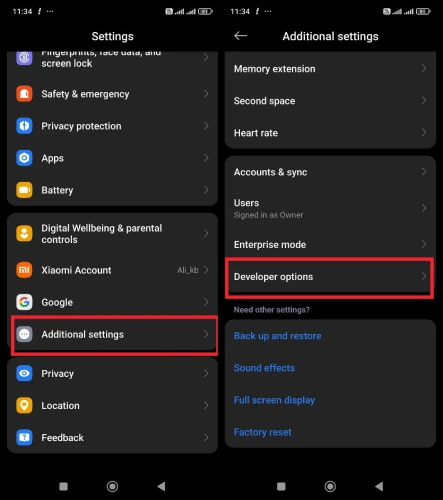
مسیر دقیق بسته به نسخه MIUI یا HyperOS و مدل گوشی ممکن است کمی متفاوت باشد، اما ساختار کلی یکسان است. البته دقت داشته باشید همیشه راه ساده تری هم وجود دارد و این است که بعد از فعال سازی تنظیمات توسعه دهنده کافی است وارد تنظیمات شوید و از نوار جستجو عبارت Developer Options یا تنظیمات توسعه دهنده را سرچ کنید تا مستقیم بتوانید وارد آن شوید.
آموزش فعال سازی Developer Options در گوشی شیائومی
- برای فعال کردن Developer Options در گوشی های Xiaomi، Redmi و POCO مراحل زیر را به ترتیب انجام دهید.
- ابتدا وارد برنامه Settings (تنظیمات) شوید.
- در منوی تنظیمات، گزینه About phone (درباره تلفن) را انتخاب کنید.
- در این بخش گزینه ای با نام MIUI version یا در گوشی های جدید OS version مشاهده می کنید.
- حالا باید ۷ بار پشت سر هم روی این گزینه ضربه بزنید.
- پس از چند بار ضربه، پیامی مانند زیر روی صفحه ظاهر می شود:
- You are now a developer
- You have enabled developer options
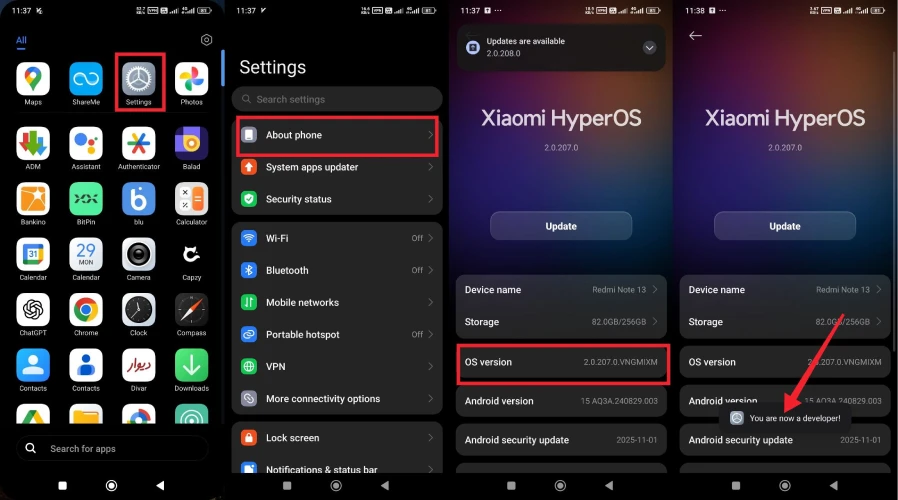
این پیام نشان می دهد که تنظیمات توسعه دهنده با موفقیت فعال شده است.
دسترسی به Developer Options
اکنون به منوی اصلی تنظیمات بازگردید و مسیر زیر را دنبال کنید:
Settings → Additional settings → Developer options
یا در برخی گوشی ها:
Settings → Privacy & security → Developer options
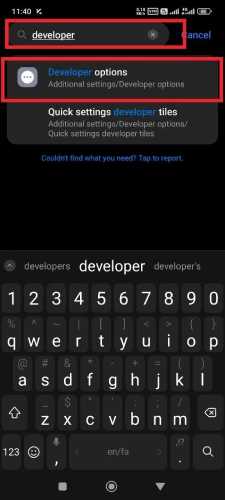
به این ترتیب، تنظیمات Developer Options شیائومی برای شما فعال و قابل دسترسی خواهد بود.
Developer Options در HyperOS شیائومی
شیائومی در گوشی های جدید خود از رابط کاربری HyperOS استفاده می کند. در این سیستم عامل نیز Developer Options وجود دارد اما محل آن کمی متفاوت است.
روش فعال سازی کاملا مشابه MIUI است:
- ورود به Settings
- انتخاب About phone
- ضربه ۷ بار روی OS version
پس از فعال سازی، مسیر دسترسی معمولا به شکل زیر است:
Settings → Privacy & security → Developer options
مهم ترین تنظیمات Developer Options شیائومی
پس از ورود به Developer Options با گزینه های زیادی روبرو می شوید که ممکن است در ابتدا گیج کننده باشند. در ادامه مهم ترین و کاربردی ترین تنظیمات این بخش را معرفی می کنیم.
USB Debugging
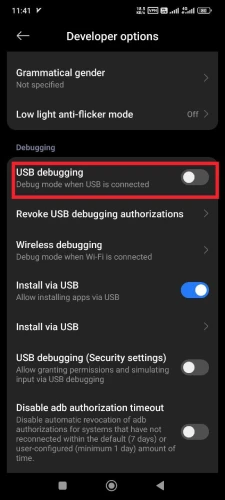
یکی از پرکاربردترین گزینه ها در Developer Options، USB Debugging است. این قابلیت برای اتصال گوشی به کامپیوتر و اجرای دستورات ADB(همانطور که در مشکل فست بوت شیائومی به آن اشاره شد) استفاده می شود.
کاربردهای USB Debugging:
- نصب رام و ریکاوری
- اتصال گوشی به نرم افزارهای کامپیوتری
- آنلاک بوت لودر
- توسعه و تست برنامه های اندرویدی
Animation Scale
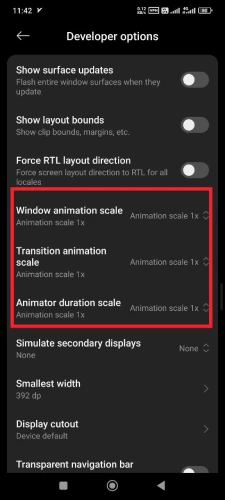
اگر احساس می کنید گوشی شیائومی شما کند شده است، این بخش بسیار کاربردی است. در Developer Options سه گزینه مهم وجود دارد:
- Window animation scale
- Transition animation scale
- Animator duration scale
با کاهش مقدار این گزینه ها از 1x به 0.5x یا خاموش کردن آنها، سرعت اجرای برنامه ها و منوها به شکل محسوسی افزایش پیدا می کند.
Limit background processes
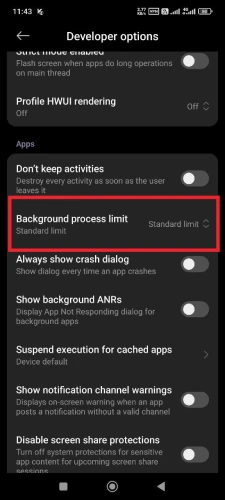
این گزینه به شما اجازه می دهد تعداد برنامه های فعال در پس زمینه را محدود کنید. با کاهش پردازش های پس زمینه:
- مصرف باتری کمتر می شود
- فشار روی رم کاهش می یابد
- عملکرد گوشی روان تر می شود
OEM Unlocking
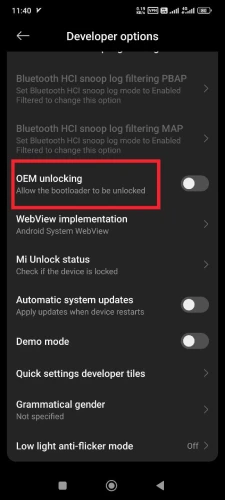
این گزینه برای کاربران حرفه ای بسیار مهم است. OEM Unlocking امکان آنلاک بوت لودر گوشی شیائومی را فراهم می کند.
توجه داشته باشید که آنلاک بوت لودر ممکن است:
- اطلاعات گوشی را پاک کند
- امنیت سیستم را کاهش دهد
- در برخی شرایط روی گارانتی تاثیر بگذارد
Force GPU Rendering
با فعال سازی این گزینه، پردازش گرافیکی برنامه ها به GPU منتقل می شود. این کار می تواند در برخی برنامه ها باعث اجرای روان تر شود، اما ممکن است مصرف باتری را افزایش دهد.
توجه: دستکاری هر یک از این بخش ها میتواند روی عملکرد گوشی شیائومی شما تاثیر بگذارد پس بهتر است اگر آشناییتی با نحوه کارکرد هر یک از این بخش ها ندارید از آن استفاده نکنید!
آیا فعال سازی Developer Options خطرناک است؟
فعال سازی Developer Options به خودی خود هیچ خطری برای گوشی شیائومی ندارد و صرفا باعث می شود مجموعه ای از تنظیمات پیشرفته در اختیار شما قرار بگیرد. بسیاری از کاربران بدون اینکه تغییری در این بخش ایجاد کنند، فقط برای دسترسی به گزینه هایی مانند USB Debugging یا کاهش انیمیشن ها، Developer Options را فعال می کنند و هیچ مشکلی هم برای گوشی آنها به وجود نمی آید. بنابراین اگر تنها این بخش را فعال کرده اید و تنظیمات را بدون آگاهی دستکاری نمی کنید، جای نگرانی وجود ندارد.
با این حال همانطور که از اسم تنظیمات توسعه دهنده مشخص است، این بخش برای تعمیرکاران موبایل شیائومی و کاربران حرفه ای درست شده است و تنظیمات اشتباه آن میتواند روی عملکرد کلی آن تاثیر بگذارد، پس اگر قصد دستکاری این تنظیمات را دارید با مسئولیت خود آن را انجام دهید، چراکه این مقاله آموزشی از نمایندگی تعمیرات شیائومی هیچ مسئولیتی در قبال نحوه استفاده اشتباه شما از قابلیت Developer Options ندارد.
چگونه Developer Options را غیرفعال کنیم؟
در صورتی که دیگر نیازی به تنظیمات توسعه دهنده گوشی شیائومی خود ندارید میتوانید آن را غیر فعال کنید. برای اینکار مراحل زیر را دنبال کنید:
- ابتدا وارد تنظیمات شوید.
- وارد صفحه تنظیمات توسعه دهنده (Developer Options) شوید.
- در بالای صفحه تیک گزینه Developer Options را بردارید.
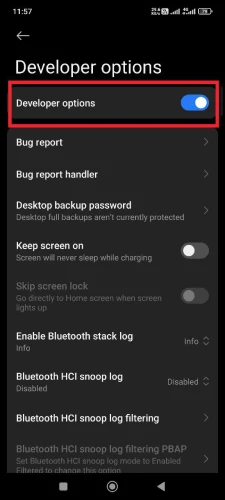
به همین سادگی تنظیمات توسعه دهنده شیائومی شما غیر فعال میشود و دیگر به آن دسترسی ندارید تا دوباره از طریق روش بالا آن را فعال سازی کنید.
جمع بندی
اگر برایتان سوال بود که Developer Options شیائومی کجاست، حالا پاسخ آن را به صورت کامل می دانید. این بخش با چند ضربه ساده فعال می شود و امکانات پیشرفته ای را در اختیار کاربران قرار می دهد.
Developer Options در صورتی که آگاهانه استفاده شود، می تواند تجربه کاربری شما را بهبود دهد و کنترل بیشتری روی عملکرد گوشی شیائومی در اختیارتان بگذارد. پیشنهاد می شود قبل از تغییر هر گزینه، حتما درباره کاربرد آن اطلاعات کافی داشته باشید.
سوالات متداول درباره developer option در گوشی شیائومی
1. developer option در گوشی شیائومی چیست؟
developer option بخشی پیشرفته در اندروید است که امکان دسترسی به تنظیمات تخصصی برای تست، عیب یابی و کنترل عمیق سیستم را فراهم می کند. این بخش بیشتر برای توسعه دهندگان طراحی شده اما کاربران حرفه ای نیز از آن استفاده می کنند.
2. چرا developer option به صورت پیش فرض مخفی است؟
برخی تنظیمات داخل developer option حساس هستند و تغییر اشتباه آن ها می تواند باعث کندی، باگ یا اختلال در عملکرد گوشی شود. به همین دلیل این بخش به صورت پیش فرض نمایش داده نمی شود.
3. فعال کردن developer option چه کاربردی دارد؟
با فعال کردن developer option می توانید به امکاناتی مانند USB Debugging، تنظیم سرعت انیمیشن ها، مشاهده اطلاعات فنی سیستم و کنترل پردازش های پس زمینه دسترسی داشته باشید.
4. چطور developer option را در شیائومی فعال کنیم؟
وارد Settings شوید، به About phone بروید و چند بار پشت سر هم روی MIUI version یا OS version ضربه بزنید تا پیام فعال شدن developer option نمایش داده شود.
5. developer option بعد از فعال شدن کجا قرار دارد؟
پس از فعال سازی، developer option معمولا از مسیر Settings > Additional settings > Developer options قابل دسترسی است. در برخی نسخه ها ممکن است زیر System settings نمایش داده شود.
6. USB Debugging در developer option چه کاربردی دارد؟
USB Debugging یکی از مهم ترین گزینه های developer option است که اجازه می دهد گوشی از طریق USB به کامپیوتر متصل شده و دستورات تخصصی اندروید اجرا شود. این گزینه برای تست، فلش و عیب یابی کاربرد دارد.
7. آیا فعال بودن developer option خطرناک است؟
فعال بودن developer option به خودی خود خطرناک نیست، اما تغییر برخی تنظیمات پیشرفته بدون آگاهی می تواند روی پایداری سیستم، امنیت یا مصرف باتری تاثیر منفی بگذارد.
8. چطور با developer option سرعت گوشی را افزایش دهیم؟
در بخش developer option می توانید مقادیر Window animation scale، Transition animation scale و Animator duration scale را کاهش دهید تا انیمیشن ها سریع تر اجرا شوند و گوشی روان تر به نظر برسد.
9. OEM unlocking در developer option چیست؟
OEM unlocking گزینه ای در developer option است که امکان آنلاک بوت لودر را فراهم می کند. این قابلیت بیشتر برای کاربران حرفه ای و نصب رام سفارشی استفاده می شود.
10. چطور developer option را در شیائومی غیر فعال کنیم؟
برای غیر فعال کردن developer option کافی است وارد این بخش شوید و سوییچ اصلی بالای صفحه را خاموش کنید. با این کار تمامی تنظیمات توسعه دهنده غیر فعال می شوند.

6 پاسخ
بعد اینکه دلوپر آپشن رو غیر فعال کنم بازم میتونم فعالش کنم؟
سلام، بله!
ممنونم از این مقاله مفیدتون
یه سوال اگه دولوپر آپشن گوشیم روشن باشه میتونن هکم کنن؟
سلام دوست عزیز، هک کردن به همین سادگی ها نمیباشد و معمولا نیاز است که یک برنامه یا بدافزار داخل گوشی شما نصب شود ولی اگر گوشی خود را در اختیاز کسی قرار دهید که کمی به برنامه نویسی و امنیت شبکه و هک آشناییت داشته باشد، بله امکانش هست!
دستت طلا واقعا کمک کننده بود. اینکه تصویری هم گفتی تنظیمات توسعه دهنده گوشیم کجاست واقعا ازت ممنونم