


در دنیای امروز، حفظ امنیت اطلاعات شخصی از اهمیت بالایی برخوردار است. شیائومی، بعنوان یکی از پیشروترین برندهای فناوری، امکانات پیشرفته ای مانند قفل چهره و اثر انگشت را برای حفاظت از دستگاه ها فراهم کرده است.این فناوری خیال کاربران را از بابت امنیت گوشی خود راحت میکند میکند و باعث میشود که کاربران با خیالی آسوده تر از گوشی خود استفاده نماییند. در این مقاله تیم ما در نمایندگی تعمیرات شیائومی به شما عزیزان نحوه فعال سازی و استفاده از قفل چهره و اثر انگشت را برای افزایش امنیت گوشی به شما آموزش میدهد پس با ما در ادامه همراه باشید.
قفل چهره در گوشی های شیائومی
قفل چهره یکی از روش های سریع و راحت با امنیت بالا برای بازکردن گوشی میباشد، بدین صورت که وقتی گوشی را جلوی چهره خود بگیرید به راحتی بدون نیاز به وارد کردن رمزی قفل صفحه گوشی باز میشود.
نحوه فعالسازی قفل چهره
- وارد تنظیمات گوشی شوید.
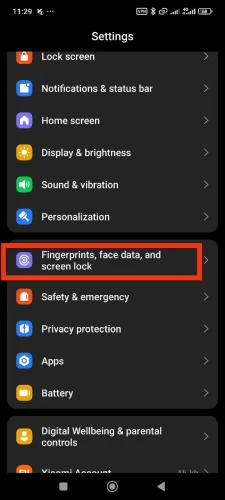
- گزینه امنیت و قفل صفحه را پیدا و انتخاب نمایید.

- سپس روی گزینه قفل چهره ضربه بزیند.
- حال در یک مکان با نور مناسب قرار بگیرید و طبق دستور العمل ها تمام قسمت های چهره خود را به دوربین گوشی نشان دهید تا به صورت سه بعدی آن را اسکن کند.

- پس از انجام مراحل میتوانید از این صفحه خارج شده و به راحتی از این به بعد با استفاده از چهره خود قفل گوشی را باز کنید.

البته لازم به ذکر است که برخی از این مدل ها مشکلاتی دارند که حتی با نشان دادن عکس چهره هم میتوان صفحه را باز کرد که خوشبختانه این مورد در گوشی های جدید شیائومی برطرف شده است و قفل چهره به صورت سه بعدی چهره شما را برای امنیت بیشتر اسکن میکند.
دقت داشته باشید که اگر در محیط کم نوری قرار داشته باشید امکان دارد قفل چهره به درستی عمل نکند، و یا اگر از کلاه، عینک و یا ماسک استفاده کنید قفل چهره به درستی نمیتواند قیافه شما را تشخیص دهد و در نتیجه قفل صفحه باز نمیشود.بهتر است همیشه در کنار قفل چهره از الگو و رمز نیز برای گوشی خود استفاده کنید که اگر به هر دلیلی نتوانستید قفل گوشی خود را باز کنید بتوانید به راحتی با وارد کردن پسورد دوباره به گوشی خود دسترسی داشته باشید در غیر اینصورت نیاز است که برای برداشتن رمز گوشی خود آن را ریست فکتوری کنید و امکان هم دارد بعد از بازنشانی تنظیمات کارخانه با مشکل FRP در گوشی خود مواجه شوید.
قفل اثر انگشت در گوشی های شیائومی
قفل اثر انگشت از دیگر قابلیت های محبوب امنیتی گوشی های شیائومی میباشد که به کاربران این امکان را میدهد تا با استفاده از هر کدام از انگشتان به راحتی قفل صفحه را باز کنند. البته به این موضوع دقت داشته باشید که قفل اثر انگشت در مدل های مختلف شیائومی در بخش های مختلفی وجود دارد، به طور مثال در برخی مدل ها روی دکمه پاور، در برخی از مدل ها در پشت گوشی و در برخی دیگر از مدل ها زیر ال سی دی گوشی قرار دارد که البته نحوه فعال کردن همه این ها به یک صورت میباشد.
چگونه اثر انگشت گوشی شیائومی را فعال کنیم؟
- وارد تنظیمات گوشی شوید.
- بخش حریم خصوصی و امنیت را پیدا کنید.
- سپس روی گزینه اثرانگشت ضربه بزنید و مراحل گفته شده را دنبال کنید.


بعد از اتمام مراحل شما به راحتی میتوانید با استفاده از اثر انگشت گوشی خود را باز کنید. نکته جالب تر این است که شما میتوانید چنیدن اثرانگشت را در گوشی خود ذخیره کنید و همینطور اثر انگشت افراد قابل اعتماد خود را نیز میتونید داخل گوشی خودتون ثبت کنید.
| مرحله | توضیحات |
|---|---|
| ۱. ورود به تنظیمات | به منوی تنظیمات (Settings) گوشی خود بروید. |
| ۲. انتخاب بخش امنیت | گزینه Passwords & security را انتخاب کنید. |
| ۳. ورود به تنظیمات اثر انگشت | روی Fingerprint unlock کلیک کنید. |
| ۴. وارد کردن رمز عبور | در صورت نیاز، رمز عبور یا الگوی قفل گوشی را وارد کنید. |
| ۵. افزودن اثر انگشت جدید | گزینه Add fingerprint را انتخاب کنید. |
| ۶. اسکن اثر انگشت | انگشت خود را چندین بار روی حسگر قرار دهید تا اثر انگشت بهطور کامل ثبت شود. |
| ۷. ذخیره و فعالسازی | پس از ثبت اثر انگشت، گزینه Done را بزنید تا تغییرات ذخیره شود. |
| ۸. تست و استفاده | قفل گوشی را قفل کرده و با استفاده از اثر انگشت خود باز کنید. |
نکته: در برخی مدل ها، حسگر اثر انگشت روی دکمه پاور یا زیر صفحه نمایش قرار دارد.
برخی از نکاتی که در استفاده از قفل اثر انگشت باید به آنها دقت کنید این است که انگشتی را ثبت کنید که با آن بیشتز کار میکنید و راحت تر هستید که برای بیشتر افراد معمولا انگشت شصت میباشد.همچنین دقت داشته باشید که در صورت وجود کثیفی و یا خراش روی انگشت امکان دارد اثر انگشت شما به درستی شناسایی نشود، پس بهتر است از اثر انگشت در کنار قفل چهره و یا رمز و الگو استفاده کنید.
چرا از قفل چهره و اثر انگشت استفاده کنیم؟
دلایل مختلف و زادی برای استفاده از قفل های امنیتی شیائومی وجود دارد که برخی از رایج ترین آن ها عبارتند از:
- باز کردن قفل گوشی در کسری از ثانیه.
- کاهش خطر دسترسی غیرمجاز به اطلاعات شخصی.
- نیاز به حفظ رمز عبور یا الگو نیست.
- امکان استفاده ترکیبی از چندین روش امنیتی برای افزایش امنیت دستگاه.
مشکلات رایج و نحوه رفع آنها
در برخی موارد امکان دارد با مشکلات رایجی در استفاده از قفل چهره و اثر انگشت مواجه شوید که جای نگرانی نیست چراکه ما در نمایندگی تعمیرات موبایل شیائومی به شما عزیزان در ادامه نحوه رفع این مشکلات را آموزش میدهیم و لازم است که بدانید اگر در انجام هر مرحله ای دچار مشکل بودید کافی است از طریق پشتیبانی آنلاین سایت و یا شماره تماس 02191300348 با تکنسین های ما در نمایندگی شیائومی همراه باشید.
مشکلات قفل چهره


- استفاده از نور صفحه نمایش میتواند به بهبود شناسایی کمک کند. همچنین، میتوانید تنظیمات مربوط به حساسیت نور را بررسی و تنظیم کنید.
- اگر ظاهر شما تغییر کند (مانند عینک یا آرایش)، ممکن است دستگاه نتواند شما را شناسایی کند. در این صورت، دوباره چهرهتان را ثبت کنید.
- گاهی ممکن است این قابلیت با تأخیر عمل کند. در چنین مواردی، بهتره است که گوشی خود را آپدیت نمایید چراکه در بیشتر مواقع آپدیت سیستمی مشکل کندی گوشی را برطرف میکند
مشکلات قفل اثر انگشت


- اطمینان حاصل کنید که حسگر تمیز است و انگشتتان خشک باشد. همچنین میتوانید اثر انگشتتان را دوباره ثبت کنید، البته اگر اثر انگشت گوشی شما را روی ال سی دی قرار دارد و با مشکل عدم شناسایی اثر انگشت مواه شده اید به این علت میباشد که فینگر گوشی شما کالیبره نشده است، برای اینکار کافی است به یکی از شعب نمایندگی تعمیرات شیائومی ما مراجعه فرمایید تا تکنسین های ما این کار را برای شما در سریع ترین زمان ممکن انجام دهند.
- در صورت خرابی فینگر گوشی خود و کار نکردن آن میتوانید، به نمایندگی تعمیرات شیائومی مراجعه کنیدف تا متخصصین مجموعه ما به شما در تعویض فینگر گوشیتان کمک نمایند.
- استفاده از محافظ صفحه با کیفیت پایین میتواند باعث کاهش دقت حسگر اثر انگشت شود، همچنین امکان دارد اثر انگش شما توسط گوشی به درستی شناسایی نشده باشد که برای رفع این مشکل میتوانید دوباره مراحل بالا را طی کرده و اثر انگشت قبلی خود را حذف و دوباره اثر انگت جدید را وارد کنید.
چگونه اثر انگشت را روی صفحه گوشی شیائومی بگذاریم ؟
برای قرار دادن اثر انگشت روی گوشی شیائومی، ابتدا وارد بخش تنظیمات (Settings) شوید، سپس گزینه «Passwords & security» یا «Privacy protection» را انتخاب کنید. در ادامه روی گزینه «Fingerprint Unlock» بزنید. اگر قبلاً رمز عبور یا الگوی قفل صفحه تعیین نکرده اید، سیستم از شما می خواهد ابتدا یکی از آن ها را تنظیم کنید. سپس مراحل افزودن اثر انگشت آغاز می شود.
پس از ورود به بخش اثر انگشت، حسگر که معمولاً زیر صفحه نمایش یا روی دکمه پاور قرار دارد، فعال می شود. انگشت مورد نظر را چند بار روی حسگر قرار دهید تا تمام زوایای اثر انگشت ثبت شود. حتماً انگشت را در موقعیت های مختلف روی حسگر قرار دهید تا دقت تشخیص افزایش یابد. پس از تکمیل فرآیند، می توانید از اثر انگشت برای باز کردن قفل گوشی، ورود به اپلیکیشن ها و پرداخت های امن استفاده کنید.
ناپدید شدن گزینه اثر انگشت شیائومی
در برخی از گوشی های شیائومی، کاربران گزارش داده اند که گزینهی «اثر انگشت» به طور ناگهانی از منوی تنظیمات ناپدید شده است. این مشکل معمولاً پس از به روزرسانی سیستم عامل یا نصب برخی اپلیکیشن های ناسازگار بروز می کند. در مواردی نیز ایراد سخت افزاری مانند خرابی سنسور اثر انگشت یا کابل اتصال آن می تواند علت اصلی این موضوع باشد. نبود این گزینه باعث اختلال در امنیت و راحتی کاربران در باز کردن قفل گوشی می شود.
یکی از راه حل های کاربردی برای رفع این مشکل، استفاده از حالت Safe Mode (حالت ایمن) است. برای ورود به این حالت، کافیست دکمه پاور را نگه دارید و پس از ظاهر شدن گزینه «خاموش کردن»، انگشت خود را چند ثانیه روی آن نگه دارید تا گزینه «ورود به Safe Mode» ظاهر شود. در این حالت، گوشی تنها اپلیکیشن های سیستمی را اجرا می کند. اگر گزینه اثر انگشت در این حالت نمایش داده شد، مشکل از یکی از برنامه های نصب شده است و می توانید با حذف برنامه های مشکوک، آن را برطرف کنید. در غیر این صورت، احتمال خرابی سخت افزاری وجود دارد و مراجعه به مرکز تعمیرات تخصصی شیائومی توصیه می شود.
نتیجه گیری
قفل چهره و اثر انگشت از بهترین ابزارهای امنیتی در گوشی های شیائومی هستند که علاوه بر حفاظت از اطلاعات شخصی، کاربری آسانی دارند. این قابلیت های پیشرفته باعث شده اند که کاربران شیائومی بتوانند تجربه کاربری سریع و امنی را داشته باشند. اگر در استفاده از این قابلیت ها با مشکلی روبرو شدید، توصیه میکنیم با ما تماس بگیرید تا تکنسین های ما شما عزیزان را در رفع مشکلتان یاری نمایند.
سوالات متداول درباره فعالسازی و استفاده از قفل چهره و اثر انگشت در گوشیهای شیائومی
1. چگونه میتوان قفل اثر انگشت را در گوشی شیائومی فعال کرد؟
برای فعالسازی، به مسیر Settings > Passwords & security > Fingerprint بروید. ابتدا باید یک رمز عبور پشتیبان تعیین کنید، سپس انگشت خود را طبق راهنمای صفحه روی حسگر قرار دهید تا ثبت شود.
2. فعالسازی قفل چهره در شیائومی چگونه انجام میشود؟
برای راهاندازی قفل چهره، به Settings > Passwords & security > Face unlock بروید. بعد از تعیین رمز پشتیبان، صورت خود را روبهروی دوربین نگه دارید تا ثبت چهره انجام شود.
3. آیا قفل چهره در گوشیهای شیائومی ایمن است؟
قفل چهره در گوشیهای شیائومی از دوربین جلو برای شناسایی استفاده میکند و امنیت آن به اندازه حسگر اثر انگشت یا رمز عبور نیست. برای اطلاعات حساس بهتر است از اثر انگشت یا رمز قوی استفاده شود.
4. در صورت کار نکردن حسگر اثر انگشت، چه باید کرد؟
ابتدا صفحه نمایش و انگشت خود را تمیز کنید. اگر مشکل ادامه داشت، یکبار اثر انگشت را حذف و مجدد ثبت کنید. همچنین بررسی بروزرسانی سیستم عامل و ریاستارت گوشی هم میتواند مؤثر باشد.
5. آیا میتوان از هر دو قفل چهره و اثر انگشت همزمان استفاده کرد؟
بله، در گوشیهای شیائومی میتوانید هم قفل چهره و هم اثر انگشت را فعال کنید. در این صورت برای باز کردن قفل صفحه میتوانید از هر کدام که سریعتر یا راحتتر است استفاده کنید.