

مشکلات انتقال فایل بین دستگاه های اندرویدی، به خصوص گوشی های شیائومی، یکی از دغدغه های کاربران است. این مشکلات میتواند ناشی از تنظیمات نادرست، مشکلات نرم افزاری یا سخت افزاری باشد.در این مقاله به بررسی دقیق این مشکل میپردازیم و روش های برای رفع آن را نیز خدمات شما عزیزان ارائه میدهیم پس با ما در این مقاله همراه باشید و با ما به صورت قدم به قدم پیش بیاید.
راهکار های رفع مشکل انتقال فایل
| علت احتمالی | توضیح مشکل | راهحل پیشنهادی |
|---|---|---|
| انتخاب اشتباه نوع اتصال USB | گوشی فقط در حالت شارژ است و حالت انتقال فایل فعال نیست | پس از اتصال کابل، در اعلان ها حالت “File Transfer (MTP)” را انتخاب کنید |
| کابل USB بی کیفیت یا خراب | کابل فقط شارژ می کند و امکان انتقال داده ندارد | از کابل اصلی شیائومی یا کابل با قابلیت انتقال داده استفاده کنید |
| فعال نبودن مجوز انتقال فایل | گوشی اجازه دسترسی به حافظه را به کامپیوتر نمی دهد | هنگام اتصال، مجوز دسترسی را تأیید کنید یا در تنظیمات USB حالت مناسب را انتخاب کنید |
| مشکل درایور در ویندوز | سیستم قادر به شناسایی گوشی نیست | درایور مخصوص گوشی شیائومی را از سایت رسمی یا برنامه Mi PC Suite نصب کنید |
| اشکال در گزینه Developer Options | گاهی تنظیمات USB در حالت پیش فرض اشتباه تنظیم شده | وارد تنظیمات > درباره گوشی > ۷ بار روی “Build Number” بزنید تا Developer Options فعال شود، سپس در تنظیمات > گزینه های توسعه دهنده، حالت USB پیش فرض را روی File Transfer بگذارید |
| مشکل نرم افزاری یا سیستم فایل گوشی | گوشی نمی تواند فایل ها را دریافت کند یا به درستی نمایش دهد | گوشی را ریستارت کنید یا حالت “Safe Mode” را امتحان کنید. در صورت تداوم مشکل، حافظه کش (Cache) برنامه مدیریت فایل را پاک کنید |
در زیر به برخی از دلایلی که امکان دارد باعث شود در گوشی شیائومی خود با مشکل انتقال فایل مواجه شوید میپردازیم و به شما نحوه رفع هر مشکل را نیز در ادامه میگویم.
۱. بررسی کابل و پورت USB
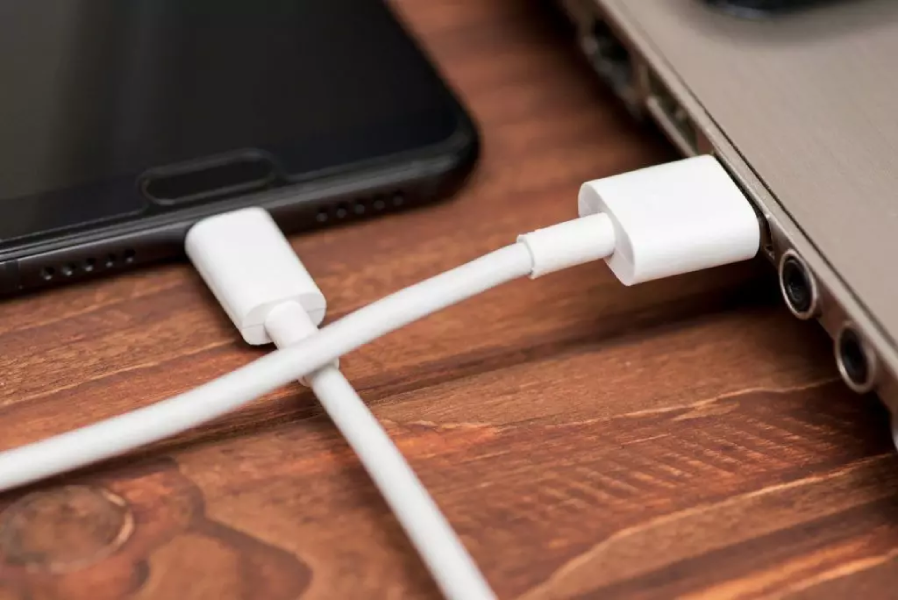
اولین قدم برای رفع مشکل انتقال فایل این است که کابل خود را بررسی کنید ، ممکن است در اثر استفاده نادرست این کابل دچار پارگی شده باشد که باعث شود انتقال فایل به درستی انجام نشود ، همچنین اگر قصد انتقال فایل از گوشی به سیستم را دارید بهتر است که از سالم بودن پورت usb سیستم خود اطمینان حاصل کنید .
- کابل USB: از سالم بودن و کیفیت کابل USB استفاده شده مطمئن شوید. برخی از کابل ها تنها برای شارژ طراحی شده اند و قابلیت انتقال داده ندارند. پس بهتر است از یک کابل با کیفیت و با قابلیت انتقال داده استفاده نماید.
- پورت USB: پورت های USB را از نظر فیزیکی بررسی کنید. استفاده از پورت های جلویی کیس های کامپیوتر ممکن است مشکلاتی ایجاد کند؛ بهتر است از پورت های پشتی استفاده کنید و از سالم بودن پورت ها اطمینان حاصل کنید.
۲. فعال کردن حالت انتقال فایل
بسیاری از مشکلات انتقال فایل به دلیل انتخاب نادرست حالت USB در گوشی شیائومی است.
- گوشی خود را با استفاده از کابل USB به کامپیوتر متصل کنید.
- نوار اعلان ها را پایین بکشید و بر روی اعلان “USB برای شارژ” کلیک کنید.
- حالت “انتقال فایل” (File Transfer) یا “MTP” را انتخاب کنید.
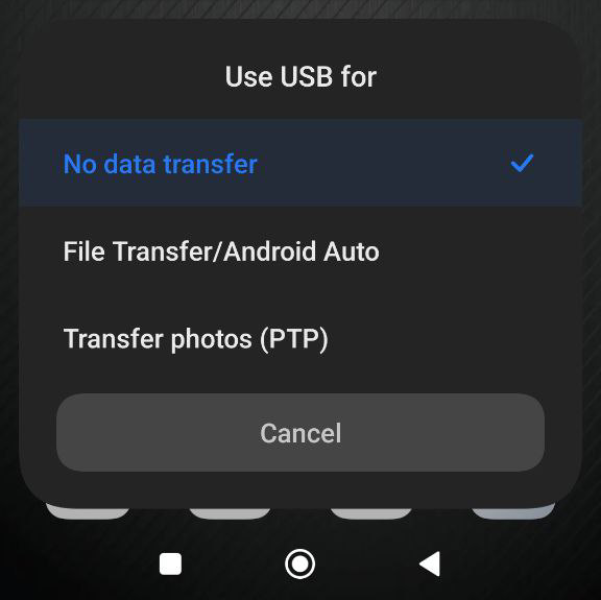
این کار باعث میشود که بتوانید فایل های خود را از گوشی به سیستم خود انتقال دهید، توجه کنید یک گزینه دیگر هم هنگام وصل کردن گوشی به سیستم ظاهر میشود که آن مخصوص انتقال عکس فقط میباشد پس اگر قصد انتقال و جا به جای فایل را دارید حتما گزینه انتقال فایل را انتخاب کنید.
۳. بررسی تنظیمات USB
در برخی موارد امکان دارد نیاز باشد که تنظیمات پیچیده تری را انجام دهید که کمی نیاز به دانش فنی دارد ، البته جای نگرانی نیست چرا که اگر در انجام هر کدام از مراحل دچار مشکل شدید میتوانید به صورت حضوری به یکی از شعب نمایندگی مجاز تعمیرات شیائومی مراجعه نماید و یا از طریق پشتیبانی آنلاین سایت با ما در ارتباط باشید تا شما عزیزان را در برطرف کردن مشکلتان راهنمای نمایم. با این حال برای بررسی تنظیمات usb کافی است مراحل زیر را دنبال کنید.
- به “تنظیمات” گوشی بروید.
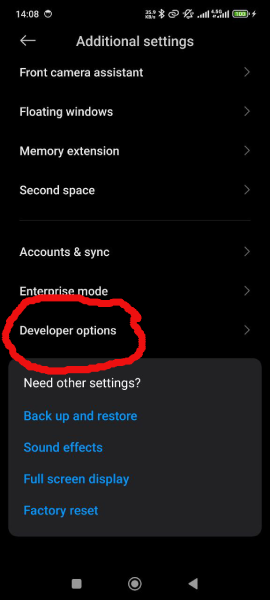
- به “گزینه های توسعه دهنده” (Developer Options) بروید. اگر این گزینه فعال نیست، به “درباره گوشی” رفته و چندین بار بر روی “شماره ساخت” (Build Number) کلیک کنید تا فعال شود.
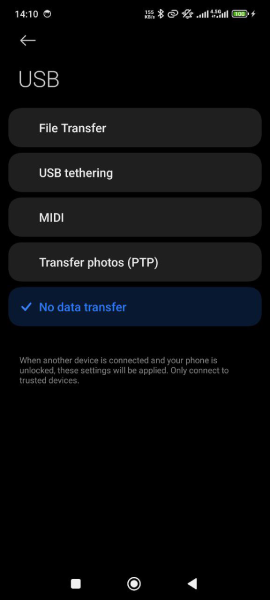
- در گزینه های توسعه دهنده، تنظیمات USB را به “انتقال فایل” (File Transfer) تغییر دهید.
۴. استفاده از نرم افزارهای مدیریت فایل
گاها شما میتوانید از برنامه های مدیریت فایل ها استفاده نماید که این برنامه ها به شما کمک میکند که بتوانید مشکل انتقال فایل را نیز برطرف کنید ، که برخی از این برنامه ها به شرح زیر میباشند:
- Mi File Manager: نرم افزار پیش فرض شیائومی که امکانات کاملی برای مدیریت و انتقال فایل ها فراهم می کند.
- AirDroid: این نرم افزار به شما امکان می دهد فایلها را از طریق شبکه بی سیم انتقال دهید.
۵. بروزرسانی نرم افزار و درایورها
یکی دیگر از دلایل راریجی که باعث میشود با مشکل انتقال فایل مواجه شوید بروز نبودن نرم افزار ها و درایور های گوشی و سیستم شما میباشد ، پس اگر با این مشکل مواجه بهتر است تمامی درایور های سیستم خود را اپدیت کنید کنید و از بروزبودن آن اطمینان حاصل کنید.
- بروزرسانی گوشی: به تنظیمات گوشی رفته و بخش “بروزرسانی نرم افزار” را بررسی کنید.
- بروزرسانی درایورهای USB: درایورهای USB مربوط به گوشی شیائومی را در کامپیوتر خود نصب یا بروزرسانی کنید.
۶. ریست فکتوری (تنظیمات کارخانه)

یک نکته قابل ذکر است اگر همچنان با مشکل انتقال فایل رو به رو هستید قبل از ریست فکتوری بهتر است یکبار گوشی خود را خاموش روشن کنید ، اینکار معمولا بسیاری از مشکلات نرم افزاری را برطرف میکند ولی اگر بعد از روشن شدن گوشی همچنان با مشکل انتقال فایل مواجه هستید بهتر است که گوشی خود را یکبار ریست فکتوری کنید، اینکار تمامی اطلاعات شما را پاک میکند و تنظیمات گوشی شما را به حال اولیه باز میگرداند، ریست فکتوری معمولا آخرین سنگر در مواجه با مشکلات نرم افزاری میباشد که اگر با این روش هم مشکلتان برطرف نشد پیشنها میشود گوشی خود را به یکی از شعب تعمیرات گوشی موبایل شیائومی بیاورید تا مهندسین ما نسبت به رفع مشکل شما اقدام نمایند. با این حال برای ریست فکتوری کافی است مراحل زیر را دنبال کنید.
- به تنظیمات گوشی بروید.
- به بخش “سیستم” و سپس “بازنشانی” بروید.
- گزینه “بازنشانی به تنظیمات کارخانه” را انتخاب کنید.
مشکل انتقال فایل از گوشی به فلش
اگر با مشکل انتقال فایل از گوشی به فلش مواجه هستید، ابتدا اطمینان حاصل کنید که گوشی شما از قابلیت OTG پشتیبانی می کند. برای این کار، فلش خود را با یک کابل OTG به گوشی متصل کنید و در تنظیمات USB گزینه File Transfer را انتخاب کنید. اگر فلش شناسایی نشد، فرمت آن را به FAT32 تغییر دهید، زیرا برخی گوشی ها با فرمت های دیگر مانند NTFS سازگار نیستند. همچنین، مطمئن شوید که فلش یا کابل OTG مشکلی نداشته باشد. با رعایت این نکات، می توانید فایل های خود را به راحتی منتقل کنید!
برای تغییر فرمت فلش به FAT32، مراحل زیر را دنبال کنید:
- فلش را به یکی از پورت های USB کامپیوتر وصل کنید.
- روی آیکون This PC یا My Computer کلیک کنید.
- روی فلش درایو راست کلیک کنید و گزینه Format را انتخاب کنید.
- در پنجره بازشده، از منوی File System گزینه FAT32 را انتخاب کنید.
- گزینه Start را بزنید. یک هشدار درباره پاک شدن اطلاعات نمایش داده می شود. اگر اطلاعات مهمی روی فلش دارید، ابتدا از آن بکاپ بگیرید.
- پس از تکمیل فرایند، فلش شما به فرمت FAT32 تغییر داده شده است و آماده استفاده خواهد بود.
انتقال فایل از گوشی شیائومی به کامپیوتر با کابل
برای انتقال فایل از گوشی شیائومی به کامپیوتر با استفاده از کابل USB، ابتدا باید گوشی را با کابل اصلی یا باکیفیت به کامپیوتر متصل کنید. پس از اتصال، معمولاً پیامی روی صفحه گوشی ظاهر می شود که از شما می خواهد نوع اتصال را انتخاب کنید. در این مرحله باید گزینه “File Transfer” یا “MTP” را انتخاب نمایید. در غیر این صورت، کامپیوتر فقط گوشی را به عنوان دستگاه شارژ شناسایی می کند و به حافظه داخلی یا کارت حافظه دسترسی نخواهد داشت.
پس از انتخاب حالت انتقال فایل، می توانید از طریق File Explorer (در ویندوز) به حافظه گوشی دسترسی پیدا کرده و فایل ها، عکس ها، و ویدیوهای خود را به راحتی به کامپیوتر منتقل کنید. اگر کامپیوتر گوشی شیائومی را شناسایی نمی کند، ممکن است لازم باشد درایور USB شیائومی نصب شود یا از گزینه USB debugging در تنظیمات توسعه دهنده (Developer Options) استفاده کنید. استفاده از کابل غیراستاندارد یا پورت خراب نیز می تواند مانع از شناسایی صحیح گوشی شود.
کلام آخر
مشکلات انتقال فایل در گوشی های شیائومی ممکن است به دلایل مختلفی ایجاد شوند. با بررسی کابل و پورت USB، فعال کردن حالت انتقال فایل، تنظیمات USB، استفاده از نرمافزارهای مدیریت فایل، بروزرسانی نرم افزار و درایورها، و در نهایت ریست فکتوری می توان این مشکلات را برطرف کرد. امیدواریم با این راهنما بتوانید مشکل خود را حل کنید و به انتقال راحت تر فایل ها بپردازید.
سوالات متداول درباره مشکل انتقال فایل در گوشی شیائومی
1. چرا گوشی شیائومی هنگام اتصال به کامپیوتر شناسایی نمیشود؟
این مشکل ممکن است به دلیل انتخاب نشدن حالت مناسب اتصال باشد. پس از اتصال گوشی به کامپیوتر، باید از نوار اعلان حالت «File Transfer (MTP)» را انتخاب کنید. همچنین از سالم بودن کابل USB و فعال بودن گزینه USB Debugging اطمینان حاصل کنید.
2. چرا انتقال فایل از کامپیوتر به گوشی انجام نمیشود؟
در صورتی که فضای حافظه گوشی یا کارت حافظه پر باشد، یا دسترسی مورد نیاز از طرف سیستم داده نشده باشد، انتقال فایل انجام نمیشود. همچنین در برخی نسخههای MIUI نیاز است مجوز ذخیرهسازی را به برنامه File Manager بدهید.
3. چرا بلوتوث گوشی شیائومی فایل را دریافت نمیکند؟
اگر حالت دید بلوتوث غیرفعال باشد یا دستگاه مبدا در لیست اعتماد نباشد، انتقال با شکست مواجه میشود. همچنین بررسی کنید که فضای کافی برای ذخیره فایل در گوشی وجود داشته باشد.
4. آیا MI Share در همه مدلهای شیائومی فعال است؟
خیر، MI Share تنها در مدلهایی با نسخه MIUI 11 به بالا و سختافزارهای سازگار فعال است. برای استفاده از آن، هر دو دستگاه باید MI Share را روشن کرده و به یکدیگر نزدیک باشند.
5. راهحل انتقال فایلهای بزرگ از شیائومی به لپتاپ چیست؟
برای فایلهای حجیم بهتر است از روشهایی مثل کابل USB با حالت MTP، برنامههای انتقال فایل بیسیم مانند SHAREit یا استفاده از فضای ابری مثل Google Drive استفاده کنید تا سرعت و پایداری بیشتری داشته باشید.
6 پاسخ
چرا وقتی میریزم زد پر میشه ولی نمیاره
متوجه منظورتون نشدم اگر واضح تر توضیح بدهید ممنون میشوم
سلام خسته نباشید من sony xa1 ultra دارم …وقتی به سیستم وصل میکنم شارژ میشه ولی هیچ انتقال داده ای انجام نمیشه..حتی اون صفحه ای که باید توش انتخاب کنم حالت انتقال فایل باشه یا مثلا عکس هم نمیاد..لطفا به ایمیلم پیام بدید تشکر
2 احتمال برای شما وجود داره:
1. کابلی که ازش استفاده میکنید فقط مخصوص شارژ میباشد و دیتا انتقال نمیدهد، پس از یک کابلی که دیتا انتقال مید استفاده کنید.
2. سوکت شارژ گوشیتون مشکل پیدا کرده و باید تعویض بشه که برای اینکار میتونید به شعب نمایندگی تعمیرات موبایل شیائومی ما مراجعه کنید.
بنویسید هفت بار روی nMIUI versio بزنند تا گزینۀ developer optios بیاید. Build Number در بعضی گوشیها نیست.
🙏