


از دست دادن اطلاعات گوشی، چه برای یک کاربر معمولی و چه برای یک متخصص، میتواند تجربهای ناخوشایند و پرهزینه باشد. به همین دلیل، بکاپ گرفتن از اطلاعات گوشی، امری ضروری و حیاتی است. گوشیهای شیائومی، با ارائه روشهای مختلف برای گرفتن بکاپ گوشی ، این امکان را به کاربران خود میدهند تا به آسانی از اطلاعاتشان نسخه پشتیبان تهیه کنند.
ما در این مقاله 3 تا از بهترین روش های بکاپ گیری برای گوشی شیائومی را به شما عزیزان توضیح میدهیم . پس اگر قصد محافظت و حفظ اطلاعات خود را دارید با ما در ادامه مقاله همراه باشید.
بکاپ گیری از گوشی شیائومی
بکاپ گیری از اطلاعات گوشی شیائومی یکی از مهم ترین اقداماتی است که کاربران باید برای حفظ امنیت داده های خود انجام دهند. شیائومی امکانات متنوعی برای تهیه نسخه پشتیبان از فایل ها، مخاطبین، پیام ها، تنظیمات و سایر اطلاعات فراهم کرده است. از سرویس ابری Mi Cloud گرفته تا بکاپ گیری با حساب Google یا استفاده از نرم افزارهای مخصوص کامپیوتر، هر کاربر می تواند با توجه به نیاز و دسترسی خود، روش مناسب را انتخاب کند. در جدول زیر، رایج ترین روش های بکاپ گیری از گوشی شیائومی همراه با مزایا و معایب هر یک معرفی شده اند.
| روش بکاپگیری | مزایا | معایب |
|---|---|---|
| بکاپگیری از طریق Mi Cloud | – هماهنگی کامل با رابط کاربری MIUI
– بکاپ خودکار اطلاعات مهم مانند مخاطبین، پیامها، گالری، تنظیمات |
– نیاز به اینترنت پرسرعت
– فضای محدود رایگان (معمولاً 5 گیگابایت) |
| بکاپگیری با Google Account | – ذخیرهسازی خودکار اطلاعات در Google Drive
– امکان بازیابی آسان هنگام تعویض گوشی |
– برخی اطلاعات خاص شیائومی ممکن است ذخیره نشوند
– نیاز به حساب Google |
| بکاپگیری با نرمافزار Mi PC Suite یا نرمافزارهای جانبی | – ذخیره کامل اطلاعات روی کامپیوتر
– امکان بازیابی بدون نیاز به اینترنت |
– نیاز به کامپیوتر و کابل
– رابط کاربری Mi PC Suite ممکن است برای برخی نسخهها بهروزرسانی نشده باشد |
بکاپ گیری با ابزار داخلی گوشی شیائومی:
یکی از راههای ساده و کارآمد برای تهیه نسخه پشتیبان از اطلاعات گوشی شیائومی، استفاده از ابزار داخلی تعبیه شده در MIUI است. این ابزار به شما امکان میدهد به طور مرتب از اطلاعات مهمتان مانند مخاطبین، پیامها، تصاویر، ویدئوها، تنظیمات سیستم و برنامهها بکاپ تهیه کنید و آنها را در حافظه داخلی گوشی یا فضای ابری شیائومی ذخیره کنید.
مراحل بکاپ گیری:
-
برای شروع کار، برنامه تنظیمات را در گوشی خود باز کنید.
-
.در منوی تنظیمات، به دنبال گزینه سیستم و دستگاه بگردید و آن را انتخاب کنید
-
در منوی سیستم و دستگاه، گزینه بکاپ گیری و بازیابی را پیدا کنید و روی آن ضربه بزنید.
-
در این مرحله، دو گزینه بکاپ گیری محلی و بکاپ گیری به Mi Cloud را مشاهده خواهید کرد. برای بکاپ گیری در حافظه داخلی گوشی، گزینه بکاپ گیری محلی را انتخاب کنید.
-
در این مرحله، لیستی از بخشهای مختلف گوشی که میتوانید از آنها بکاپ تهیه کنید، نمایش داده میشود. میتوانید از مخاطبین، پیامها، تصاویر، ویدئوها، تنظیمات سیستم، برنامهها و data برنامهها بکاپ بگیرید. بخشهایی را که میخواهید از آنها بکاپ تهیه کنید، انتخاب کنید.
-
در این مرحله، باید مشخص کنید که میخواهید بکاپ را در حافظه داخلی گوشی یا کارت حافظه جانبی ذخیره کنید. به طور پیش فرض، حافظه داخلی گوشی انتخاب شده است. اگر فضای کافی در حافظه داخلی ندارید، میتوانید کارت حافظه جانبی را انتخاب کنید.
-
پس از انتخاب بخشهای مورد نظر و محل ذخیره سازی، روی دکمه شروع بکاپ گیری ضربه بزنید. بکاپ گیری از اطلاعات انتخابی شما آغاز خواهد شد.
-
در طول بکاپ گیری، میتوانید میزان پیشرفت را در نوار وضعیت مشاهده کنید.
-
پس از اتمام بکاپ گیری، پیامی مبنی بر موفقیت آمیز بودن عملیات نمایش داده میشود. میتوانید با رفتن به مسیر MIUI > Backup > All Backup به فایلهای بکاپ دسترسی داشته باشید.
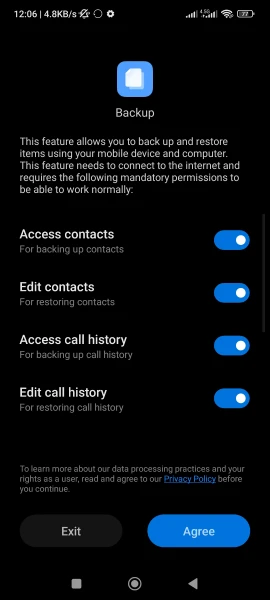


چند نکته مهم قبل از بکاپ گیری:
- قبل از شروع بکاپ گیری، از شارژ کامل بودن گوشی خود مطمئن شوید. چرا که در هنگام بکاپ گرفتن اگر گوشی شما خاموش شود عملیات بکاپ گیری به صورت کامل انجام نمیشود.
- برای بکاپ گیری، از یک مکان امن و مطمئن استفاده کنید.
- به طور مرتب از اطلاعاتتان بکاپ تهیه کنید. چرا که حادثه خبر نمیکند و ممکن است بر اثر اتفاقی تمامی اطلاعات مهم شما پاک شود.
- از چند روش مختلف برای بکاپگیری استفاده کنید تا در صورت بروز مشکل، بتوانید از اطلاعاتتان بازیابی کنید.
بکاپ گیری از حساب کاربری شیائومی
یکی دیگر از روشهای کارآمد برای تهیه نسخه پشتیبان از اطلاعات گوشی شیائومی، استفاده از حساب کاربری شیائومی یا همان Mi Cloud است. این روش به شما امکان میدهد تا از اطلاعات مهمتان مانند مخاطبین، پیامها، تصاویر، ویدئوها، تنظیمات سیستم و برنامهها در فضای ابری شیائومی بکاپ تهیه کنید و به آنها در هر زمان و مکانی که به اینترنت دسترسی دارید، دسترسی داشته باشید.
مراحل بکاپ گیری :

-
برای شروع کار، برنامه تنظیمات را در گوشی خود باز کنید.
-
در منوی تنظیمات، به دنبال گزینه حساب کاربری بگردید و آن را انتخاب کنید.
-
در لیست حسابهای کاربری، حساب کاربری شیائومی خود را پیدا کنید و روی آن ضربه بزنید.
-
در منوی حساب کاربری شیائومی، گزینه Mi Cloud را پیدا کنید و آن را انتخاب کنید
-
در منوی Mi Cloud، گزینه بکاپ گیری را پیدا کنید و آن را فعال کنید.
-
در این مرحله، لیستی از بخشهای مختلف گوشی که میتوانید از آنها بکاپ تهیه کنید، نمایش داده میشود. میتوانید از مخاطبین، پیامها، تصاویر، ویدئوها، تنظیمات سیستم، برنامهها و data برنامهها بکاپ تهیه کنید. بخشهایی را که میخواهید از آنها بکاپ تهیه کنید، انتخاب کنید.
-
پس از انتخاب بخشهای مورد نظر، روی دکمه شروع بکاپ گیری ضربه بزنید. بکاپ گیری از اطلاعات انتخابی شما به فضای ابری شیائومی آغاز خواهد شد.
-
پس از اتمام بکاپ گیری، پیامی مبنی بر موفقیت آمیز بودن عملیات نمایش داده میشود. میتوانید با رفتن به وب سایت Mi Cloud و ورود به حساب کاربری خود، به فایلهای بکاپ دسترسی داشته باشید.
نکات مهم:
- برای استفاده از این روش، باید به یک شبکه اینترنتی متصل باشید.
- فضای ذخیره سازی رایگان Mi Cloud محدود است. در صورت نیاز به فضای بیشتر، باید اشتراک پولی خریداری کنید.
- از رمز عبور قوی برای حساب کاربری شیائومی خود استفاده کنید.
فضای ابری شیائومی چیست؟
فضای ابری شیائومی که با نام Mi Cloud شناخته می شود، یک سرویس ذخیره سازی آنلاین است که توسط شرکت شیائومی ارائه شده است. این سرویس به کاربران گوشی ها و محصولات شیائومی امکان می دهد فایل ها، تصاویر، ویدئوها، پیام ها، مخاطبین و سایر داده های خود را در یک فضای امن اینترنتی ذخیره کنند. مزیت اصلی آن این است که اطلاعات کاربر بر روی سرورهای ابری نگهداری می شود و در صورت گم شدن یا تعویض دستگاه، همچنان قابل دسترسی خواهد بود.
برای تهیه نسخه پشتیبان (Backup) در فضای ابری شیائومی، کاربر کافی است با Mi Account خود وارد دستگاه شود و سپس گزینه ی همگام سازی (Sync) را فعال کند. پس از فعال سازی، اطلاعاتی مانند عکس ها، مخاطبین، یادداشت ها و حتی تنظیمات گوشی به طور خودکار در Mi Cloud ذخیره می شوند. همچنین کاربر می تواند از طریق وب سایت رسمی Mi Cloud وارد حساب خود شود و فایل ها را مدیریت یا بازیابی کند. این فرآیند باعث می شود که در صورت ریست شدن گوشی یا خرید دستگاه جدید، تمام داده ها به سادگی و با چند کلیک بازیابی شوند.
فضای ابری شیائومی کجاست؟
فضای ابری شیائومی همان Mi Cloud است؛ سرویس ابری رسمی شرکت شیائومی که برای ذخیره سازی و همگام سازی اطلاعات گوشی های این برند استفاده می شود.
1. در گوشی شیائومی
برای دسترسی به فضای ابری در گوشی شیائومی:
- به Settings (تنظیمات) بروید
- گزینه Mi Account (حساب شیائومی) را انتخاب کنید
- وارد Mi Cloud شوید


در این بخش می توانید موارد زیر را مدیریت کنید:
- بکاپ گیری از مخاطبین، پیام ها، نوت ها و گالری
- مدیریت فضای ذخیره سازی
- مشاهده و حذف فایل های ذخیره شده
2. در وب سایت شیائومی
می توانید از طریق مرورگر و کامپیوتر نیز وارد فضای ابری شویدبرای اینکار کافی است وارد سایت Mi Cloud شوید.
پس از ورود با حساب شیائومی، می توانید موارد زیر را مشاهده کنید:
- گالری
- پیامها
- مخاطبین
- یادداشت ها
- فایل های ذخیره شده
- موقعیت گوشی (Find Device)
بکاپ گیری از حساب گوگل
بکاپ گیری از حساب گوگل یکی از مهم ترین اقدامات برای حفظ اطلاعات شخصی مانند مخاطبین، پیام ها، عکس ها، ایمیل ها، تنظیمات و داده های اپلیکیشن ها است. با فعال بودن بکاپ گوگل، حتی در صورت تعویض گوشی، ریست فکتوری یا گم شدن دستگاه، می توان اطلاعات را به راحتی بازیابی کرد و بدون از دست رفتن داده ها، دوباره از همان حساب کاربری استفاده نمود.
حساب گوگل به صورت خودکار از بسیاری از اطلاعات گوشی های اندرویدی نسخه پشتیبان تهیه می کند، اما برای اطمینان از کامل بودن بکاپ، لازم است تنظیمات آن به درستی بررسی و فعال شود. این بکاپ ها در فضای ابری گوگل (Google Drive) ذخیره می شوند و تنها با ورود به همان حساب گوگل قابل دسترسی خواهند بود.
مراحل بکاپ گیری از حساب گوگل:
- وارد Settings (تنظیمات) گوشی شوید
- به بخش Google بروید
- گزینه Backup یا Backup & restore را انتخاب کنید
- فعال بودن گزینه Back up to Google Drive را بررسی کنید
- در صورت غیرفعال بودن، آن را روشن (ON) کنید
- روی گزینه Back up now بزنید تا بکاپ به صورت دستی انجام شود
- مطمئن شوید گوشی به اینترنت Wi-Fi متصل است


بکاپ گیری از طریق کامپیوتر
اگر به دنبال روشی مطمئن و آسان برای بکاپ گیری از اطلاعات گوشی شیائومی خود هستید، استفاده از کامپیوتر میتواند گزینه مناسبی برای شما باشد. با این روش، میتوانید از تمام اطلاعات گوشی خود، از جمله مخاطبین، پیامها، تصاویر، ویدئوها، data برنامهها و حتی تنظیمات سیستم، یک نسخه پشتیبان تهیه کنید و آن را در کامپیوتر خود ذخیره کنید.
مراحل بکاپ گیری:
-
برای شروع کار، گوشی شیائومی خود را با استفاده از کابل USB به کامپیوتر متصل کنید.
-
پس از اتصال گوشی به کامپیوتر، ممکن است ویندوز نیاز به نصب درایورهای جدید برای شناسایی گوشی شما داشته باشد.پس تا نصب کامل درایورها منتظر بمانید.
-
در منوی Start ویندوز، روی گزینه Explorer کلیک کنید. در پنجره باز شده، به دنبال آیکون گوشی شیائومی خود در بخش Devices and drives بگردید.
-
پس از پیدا کردن آیکون گوشی، روی آن دو بار کلیک کنید. با این کار، محتوای حافظه داخلی گوشی شما در یک پنجره جدید نمایش داده میشود.
-
در پنجره باز شده، پوشههایی را که میخواهید از آنها بکاپ تهیه کنید، انتخاب کنید. میتوانید پوشههایی مانند Pictures، Music، Videos، Documents و DCIM را که حاوی تصاویر، ویدئوها، موسیقی و اسناد شما هستند، انتخاب کنید.
-
پس از انتخاب پوشههای مورد نظر، فایلهای داخل آنها را به یک مکان دلخواه در کامپیوتر خود کپی کنید. میتوانید از گزینه Copy در منوی Edit یا کلیدهای میانبر Ctrl+C برای کپی کردن فایلها استفاده کنید و سپس آنها را در مکان مورد نظر خود با استفاده از گزینه Paste در منوی Edit یا کلیدهای میانبر Ctrl+V جسب کنید.
-
برای بکاپ گیری از مخاطبین، پیامها و تنظیمات سیستم، میتوانید از نرم افزارهای مخصوص مانند Mi PC Suite استفاده کنید. این نرم افزارها به شما امکان میدهند تا به طور کامل از اطلاعات گوشی خود بکاپ تهیه کنید و در صورت نیاز آنها را بازیابی کنید.
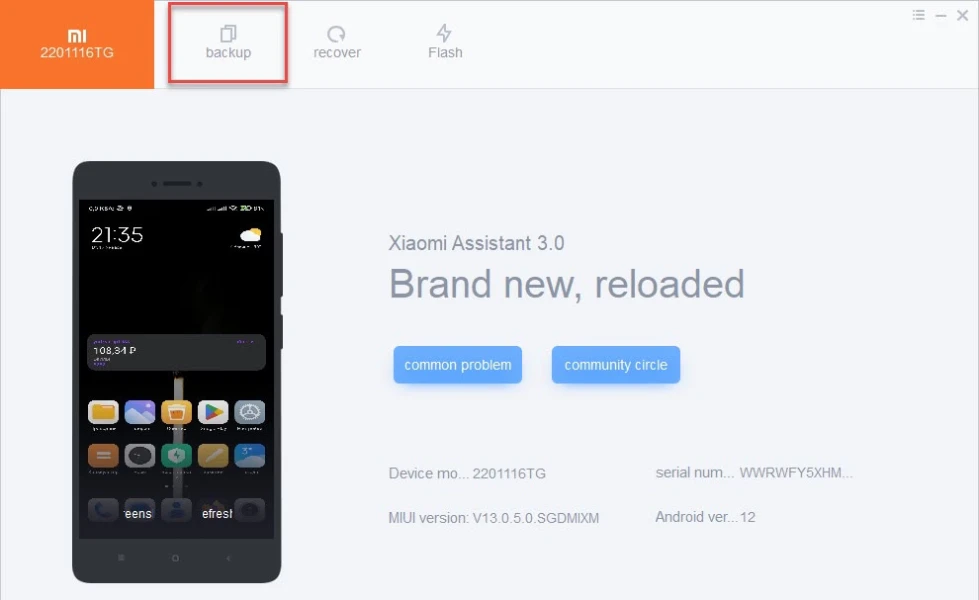

نرم افزارهای بکاپ گیری از گوشی شیائومی
- Mi Mover
Mi Mover ابزار رسمی شیائومی برای انتقال و بکاپ گیری اطلاعات است. این برنامه امکان انتقال سریع فایل ها، برنامه ها، عکس ها و تنظیمات را بدون نیاز به اینترنت فراهم می کند. Mi Mover مخصوصاً هنگام تعویض گوشی یا انتقال داده بین دو دستگاه شیائومی کاربرد دارد. - Mi Cloud
Mi Cloud سرویس ابری شیائومی است که اطلاعات مهم مثل مخاطبین، پیام ها، نوت ها و عکس ها را به صورت خودکار در فضای ابری ذخیره می کند. تنها کافیست به حساب Mi خود متصل باشید تا اطلاعاتتان همیشه با امنیت بالا قابل بازیابی باشد. - Google Drive / Google Backup
این سرویس گوگل امکان بکاپ گیری خودکار از برنامه ها، تنظیمات، پیام ها و گزارش تماس را فراهم می کند. همچنین با Google Photos می توان عکس ها و ویدیوها را دائماً در فضای ابری ذخیره کرد. این روش ساده، مطمئن و برای اکثر کاربران بهترین انتخاب است. - MobileTrans (بهترین نرم افزار بکاپ گیری از گوشی شیائومی)
MobileTrans یکی از کامل ترین و حرفه ای ترین ابزارها برای بکاپ گیری از گوشی های شیائومی است. با این برنامه می توانید از تمام داده ها مثل عکس ها، ویدیوها، پیام ها، تاریخچه تماس، واتساپ و حتی برنامه ها نسخه پشتیبان تهیه کنید. سرعت بالا، امنیت زیاد و امکان ذخیره بکاپ روی کامپیوتر از مهم ترین مزایای آن است. - Dr.Fone Backup
Dr.Fone یک ابزار قدرتمند برای بکاپ و بازیابی داده هاست. این برنامه قابلیت پشتیبان گیری از اطلاعات مختلف گوشی مانند رسانه ها، پیام ها، مخاطبین و اطلاعات واتساپ را دارد. همچنین امکان انتخاب بخشی از داده ها برای بازیابی فراهم است که آن را مناسب کاربران حرفه ای می کند.
بهترین نرم افزار بکاپ گیری از گوشی شیائومی با کامپیوتر
| نام برنامه | امکانات کلیدی اصلی | رایگان / پولی |
|---|---|---|
| Google Backup | بکاپ خودکار مخاطبین، عکسها، پیامها، تنظیمات در گوگل درایو | ✔️ رایگان |
| Mi Mover | انتقال کامل دادهها از گوشی قدیمی به جدید | ✔️ رایگان |
| Super Backup & Restore | بکاپ مخاطبین، SMS، برنامهها، زمانبندی پشتیبانگیری | ✔️ رایگان (با خرید درونبرنامهای) |
| Helium – App Sync & Backup | بکاپ برنامهها بدون نیاز به روت | ✔️ رایگان (با نسخه پولی برای امکانات بیشتر) |
| Titanium Backup | بکاپ کامل برنامهها و دادههای سیستمی (نیازمند روت) | ❌ پولی (نسخه حرفهای) |
| Backup Your Mobile | بکاپ کامل سیستم، پیامها، عکسها، مخاطبین | ✔️ رایگان |
| Easy Backup & Restore | پشتیبانگیری مخاطبین، SMS، تنظیمات، اشتراکگذاری آسان | ✔️ رایگان |
| SMS Backup & Restore | بکاپ و بازگردانی پیامکها (SMS/MMS) | ✔️ رایگان |
| Swift Backup | بکاپ ابری/محلی از برنامهها، SMS، تماسها، Drive/Dropbox | ✔️ رایگان (برخی امکانات پولی) |
بازیابی بکاپ گوشی شیائومی
بازیابی بکاپ در گوشی شیائومی معمولاً از طریق Mi Cloud یا فایل بکاپ محلی (Local Backup) انجام می شود. اگر قبلاً از اطلاعات خود بکاپ گرفته اید، با ورود به حساب Mi در گوشی جدید یا پس از ریست فکتوری می توانید فایل های مخاطبین، پیام ها، عکس ها و تنظیمات را برگردانید. در روش بکاپ محلی، شیائومی فایل های پشتیبان را در مسیر مشخصی روی حافظه دستگاه ذخیره می کند و هنگام راه اندازی مجدد یا از طریق بخش Backup & Reset امکان بازیابی آن وجود دارد. همچنین اگر از گوگل استفاده کرده باشید، می توانید اطلاعات را از طریق Google Backup نیز بازگردانی کنید. مهم است که هنگام ریکاوری، اینترنت پایدار یا دسترسی به فایل بکاپ داشته باشید تا فرایند بدون خطا انجام شود.


روش اول: بازیابی از Mi Cloud
- وارد Settings (تنظیمات) شوید.
- به بخش Mi Account یا Account بروید.
- با حساب Mi که قبلاً بکاپ گرفته اید لاگین کنید.
- گزینه Mi Cloud را انتخاب کنید.
- وارد بخش Restore from Mi Cloud شوید.
- دیتاهایی که می خواهید بازیابی شوند (عکس ها، پیام ها، مخاطبین و…) را انتخاب کنید.
- روی Restore بزنید و منتظر بمانید.
روش دوم: بازیابی از بکاپ محلی (Local Backup)
- این روش برای زمانی است که از بخش Backup فایل بکاپ را در حافظه گوشی یا کارت حافظه ذخیره کرده باشید.
- وارد Settings شوید.
- بخش About phone → گزینه Backup & restore را باز کنید.
- وارد Local backups شوید.
- فایل بکاپ موردنظر را انتخاب کنید.
- نوع اطلاعات قابل بازیابی را مشاهده کرده و گزینه Restore را بزنید.
روش سوم: بازیابی از گوگل (Google Backup)
- به Settings بروید.
- وارد Google شوید.
- گزینه Backup را انتخاب کنید.
- حساب گوگلی که با آن بکاپ گرفته اید را انتخاب کنید.
- گزینه Restore را فعال کرده و گوشی اطلاعات را بازیابی می کند.
نتیجه گیری
ما در نمایندگی تعمیرات شیائومی سعی در رضایت شما عزیزان دارم پس اگر این مقاله نتوانست به شما جهت بکاپ گیری از اطلاعات گوشی شیائومی به شما کمک کند میتوانید به یکی از شعب ما مراجعه نماید تا مهندسین ما نسبت به پشتیبانی گرفتن از اطلاعات شما اقدام نمایند. همچنین میتوانید برای گرفتن اطلاعات بیشتر و راهنمایی انلاین با شماره 02191300348 تماس حاصل فرماید تا کارشناسان ما شما را در بکاپ گرفتن از گوشیتان راهنمایی کنند.
امیدواریم این مقاله به شما در پشتیبانی گرفتن از اطلاعاتتان کمک کند . پشتیبانی و بکاپ گرفتن از اطلاعات بسیار مهم است چرا که در بسیاری از مشکلات نرم افزاری و یا حتی خرابی سخت افزاری هارد امکان دارد تمامی اطلاعات شما پاک شود پس همیشه از اطلاعات خود یک نسخه بکاپ تهیه نماید.
سوالات متداول درباره بکاپ گرفتن از گوشی شیائومی
1. چرا باید از گوشی شیائومی خود بکاپ بگیرم؟
بکاپ گرفتن باعث میشود در صورت بروز مشکل، ریست شدن گوشی یا تعویض دستگاه، اطلاعات مهم مانند عکسها، مخاطبین و پیامها از دست نروند و بتوانید به راحتی آنها را بازیابی کنید.
2. چگونه از طریق تنظیمات گوشی بکاپ بگیرم؟
به قسمت Settings > About Phone > Backup & Restore بروید و گزینه Back up را انتخاب کنید. سپس میتوانید اطلاعات موردنظر خود مانند برنامهها، پیامها یا تنظیمات را بکاپ بگیرید.
3. آیا امکان بکاپ روی Mi Cloud وجود دارد؟
بله، با داشتن یک حساب Mi Account میتوانید اطلاعات خود را روی Mi Cloud ذخیره کنید. کافی است وارد حساب کاربری شوید و گزینه Sync & Backup را فعال نمایید.
4. آیا میتوانم از اطلاعات گوشی روی کامپیوتر بکاپ بگیرم؟
بله، با استفاده از کابل USB و نرمافزار Mi PC Suite یا حتی انتقال دستی فایلها، میتوانید اطلاعات گوشی را به کامپیوتر منتقل و ذخیره کنید.
5. در صورت تغییر گوشی، چگونه بکاپ را بازیابی کنم؟
پس از ورود به گوشی جدید، کافی است وارد حساب Mi خود شوید یا فایل بکاپ ذخیرهشده روی حافظه یا کامپیوتر را انتخاب کنید. سپس گزینه Restore را بزنید تا اطلاعات به گوشی منتقل شوند.