

امروزه گوشی های موبایل به یار همیشگی ما تبدیل شدهاند و گنجینه ای از اطلاعات را در خود جای میدهند. از شماره تلفن ها و ایمیل ها گرفته تا عکس ها و خاطرات، همه و همه در این دستگاه های کوچک و هوشمند ذخیره میشوند.حالا تصور کنید که ناگهان گوشی تان گم شود یا به سرقت رود. تمام این اطلاعات ارزشمند در یک چشم به هم زدن ناپدید میشوند!اینجاست که اهمیت بکاپ گرفتن از مخاطبین ، به خصوص اطلاعات، خود را نشان میدهد. با داشتن بکاپ از مخاطبین، حتی اگر گوشی تان را از دست بدهید، باز هم میتوانید با عزیزانتان در تماس باشید و از آنها خبر بگیرید.
در این مقاله،به شما آموزش بکاپ گرفتن از گوشی و بخصوص مخاطبین را در (اندروید، iOS و ویندوز) به سادگی به سادگی آموزش میدهیم. همچنین، نکات مفیدی برای حفظ امنیت و دسترسی آسان به بکاپ ها ارائه خواهیم داد.
| مرحله | توضیح | نکته مهم |
|---|---|---|
| 1. ورود به تنظیمات | وارد تنظیمات گوشی شوید و به بخش «Google» یا «Accounts & Sync» بروید. | مطمئن شوید اکانت Gmail به گوشی اضافه شده باشد. |
| 2. فعالسازی همگامسازی مخاطبین | در لیست اکانتها، روی حساب Google خود بزنید و گزینه «Sync Contacts» یا «همگامسازی مخاطبین» را فعال کنید. | همگامسازی باید روشن بماند تا همیشه مخاطبین بهروز باشند. |
| 3. گرفتن خروجی دستی | اپلیکیشن Contacts را باز کرده، وارد منو شوید و گزینه «Export» یا «خروجی گرفتن از مخاطبین» را انتخاب کنید. | فایل با فرمت .vcf ذخیره میشود که قابل بازیابی در گوشی دیگر یا Gmail است. |
چرا باید از مخاطبین بکاپ تهیه کنیم؟
- همانطور که در ابتدای مقاله به این موضوع اشاره کردیم , گوشی شما ممکن است گم شود، دزدیده شود یا خراب شود. در این صورت، تمام مخاطبین خود را از دست خواهید داد. بکاپ گرفتن از آنها تضمین میکند که حتی در صورت بروز چنین مشکلاتی، به اطلاعات تماس خود دسترسی خواهید داشت.
- هنگامی که گوشی جدیدی خریداری میکنید ، به راحتی میتوانید با استفاده از بکاپ، مخاطبین خود را به آن منتقل کنید.
- تصور کنید میخواهید شماره های که در گوشی شما قرار دارد را با یک شخص دیگر به اشتراک بگذارید, با بکاپ گرفتن از مخاطبین، میتوانید آنها را به راحتی با دیگران به اشتراک بگذارید.
- بسیاری از سرویس های آنلاین، مانند ایمیل و شبکه های اجتماعی، به شما امکان میدهند مخاطبین خود را از بکاپ ها بارگذاری کنید. این امر میتواند به شما در سازماندهی مخاطبین و دسترسی آسان تر به آنها در چندین پلتفرم کمک کند.
- در صورت بروز مشکل در گوشی شما، مانند وجود ویروس و بدافزار یا پاک شدن ناخواسته اطلاعات، بکاپ می تواند به عنوان یک نسخه پشتیبان عمل کند و اطلاعات شما را نجات دهد.
علاوه بر این، بکاپ گرفتن از مخاطبین کار آسانی است و زمان زیادی را از شما نمیگیرد. پس با صرف چند دقیقه وقت برای بکاپ گرفتن از مخاطبین، میتوانید از بروز مشکلات جدی در آینده جلوگیری کنید.
1.بکاپ گرفتن از مخاطبین در جیمیل
بکاپ گرفتن از مخاطبین با استفاده از حساب Google سادهترین و مطمئنترین روش برای حفظ اطلاعات تماس شما در سیستم عامل اندروید است. با فعال کردن این قابلیت، مخاطبین شما به طور خودکار با حساب Google شما همگامسازی میشوند و در صورت بروز هرگونه مشکل مانند گم شدن یا خراب شدن گوشی، میتوانید به راحتی آنها را بازیابی کنید.
برای فعال کردن بکاپ گیری از طریق حساب گوگل کافی است مراحل زیر را دنبال کنید:
- قبل از شروع به این نکته توجه کنید که روی گوشی شما یک حساب گوگل وجود داشته باشد.
- به تنظیمات گوشی خود بروید.
- به حساب ها بروید.
- روی Google ضربه بزنید.
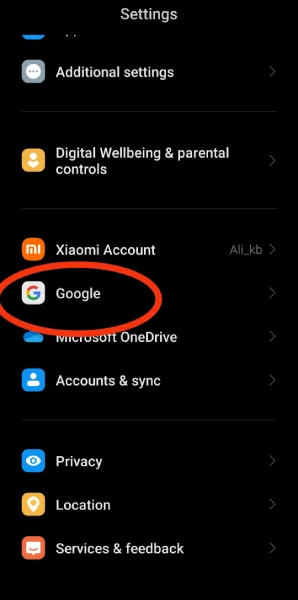
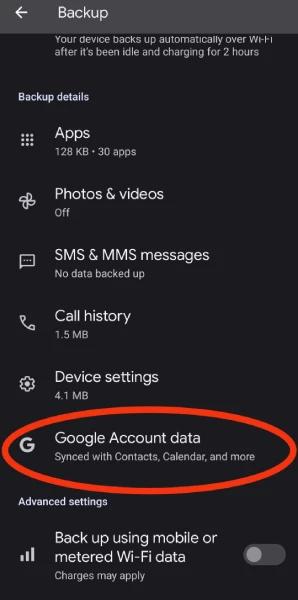
- در صفحه باز شده روی google account data ضربه بزنید تا وارد صفحه بعد شوید.
- سپس روی مخاطبین کلیک کنید تا از مخاطبین شما در حساب گوگلتان بکاپ گرفته شود.
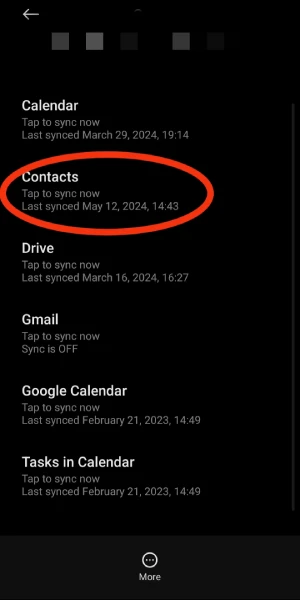
با فعال کردن بکاپ گرفتن از مخاطبین روی حساب کاربری گوگل، خیالتان از بابت حفظ اطلاعات تماس خود راحت خواهد بود و میتوانید با آسودگی خاطر از گوشی خود استفاده کنید.بعد از اینکه از مخاطبین خود از طریق حساب گوگل بکاپ تهیه کردید . هروقت که حساب گوگل خود را در گوشی دیگری وارد کنید, مخاطبین به طور خودکار در گوشی جدید بارگزاری میشوند.
2.بکاپ گرفتن از مخاطبین از طریق برنامه های جانبی
در کنار روشهای سنتی بکاپ گرفتن از مخاطبین، مانند استفاده از حساب Google یا ذخیرهسازی دستی، برنامههای جانبی متعددی نیز برای این منظور در دسترس هستند. این برنامهها میتوانند مزایای مختلفی از جمله ویژگیهای اضافی، رابط کاربری آسان و گزینههای همگامسازی متنوع ارائه دهند.
برخی از این برنامه های جانبی محبوب عبارتند از:
G Backup:این برنامه به طور خاص برای بکاپ گرفتن از مخاطبین، پیامک ها، تماس ها و برنامه ها طراحی شده است و از گزینه های همگام سازی متنوعی مانند Google Drive، Dropbox و کارت حافظه پشتیبانی میکند.
Super Backup & Restore: اگر شما قصد بکاپ گرفتن از مخاطبین خود را با اسنتفاده از نرم افزار های جانبی دارید این برنامه بسیار مناسب است و پیشنهاد ما به شما این برنامه است.این برنامه قدرتمند، امکان بکاپ گرفتن از طیف گستردهای از اطلاعات گوشی شما، از جمله مخاطبین، پیامکها، تصاویر، ویدیوها و موسیقی را فراهم میکند.
Titanium Backup:این برنامه پیشرفته، برای کاربران حرفه ای که به دنبال کنترل دقیق بر فرآیند بکاپ هستند، مناسب است. Titanium Backup به شما امکان میدهد از تمام اطلاعات و برنامه های گوشی خود، از جمله مخاطبین، بکاپ کامل بگیرید و آنها را در کارت حافظه یا فضای ذخیرهسازی ابری ذخیره کنید.
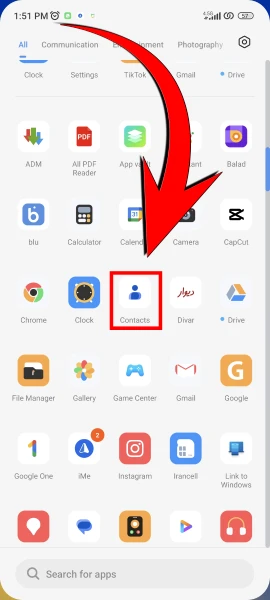
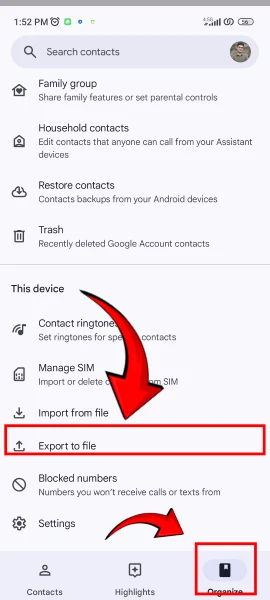
بعد از ورود به نرم افزار مخاطبین باید به گزینه ها و تنظیمات آن دسترسی داشته باشید که برای این کار باید به تب نمایش داده ده در عکس زیر بروید. کمی پایین تر وقتی صفحه را به بالا میکشید گزینه ای را مشاهده مینمایید که میتواند کار شما را انجام بدهد. این گزینه در تصویر زیر به وضوح دیده میشود. بر روی این گزینه کلیک کرده و به مرحله بعدی بروید.
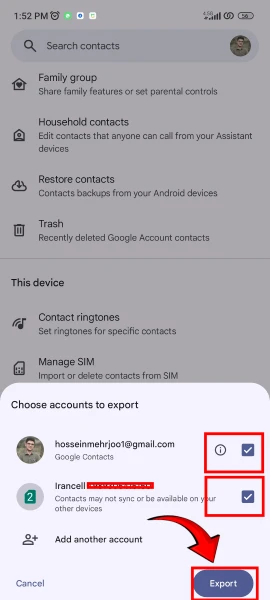
بعد از کلیک روی گزینه ای که در تصویر بالا مشاهده نمودید صفحه ای ظاهر میشود که باید مطابق تصویر زیر باشد. این صفحه از شما میپرسد که از کدام بخش های مخاطبین قصد گرفتن بکاپ را دارید. اگر روی حساب گوگل خود مخاطبی نداشته باشید این گزینه برای شما نمایش داده نمیشود. در این مورد ما روی خود موبایل هیچ مخاطبی نداشتیم پس گزینه دستگاه خودمان را برای ما نمایش نداد.
یکی از این گزینه ها را نسبت به نیاز خود انتخاب نموده و روی گزینه Export یا استخراج کلیک نمایید.
بعد از کلیک روی این گزینه دو اتفاق ممکن است برای شما رخ دهد. اول اینکه بدون پرسیدن مسیر فایل موردنظر در قسمتی از حافظه که در اکثر گوشی ها به صورت مستقیم در حافظه اصلی میباشد فایل شما ذخیره میشود. دوم اینکه مانند تصویر زیر گوشی از شما مسیری را درخواست میکند که بتواند فایل موردنظر را ذخیره نماید. در موردی که ما برای آموزش انتخاب کرده این پوشه ای با نام مخاطبین ساخته شده است که آن را انتخاب نموده و بر روی گزینه ذخیره یا save کلیک میکنیم.
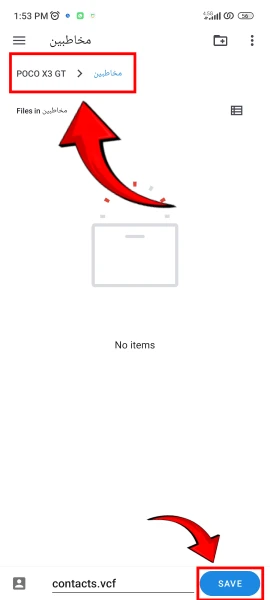
بعد از کلیک روی گزینه ذخیره یا save منتظر بمانید که نوار پیشرفت بکاپ از مخاطبین تا انتها کامل شده و فایل شما ساخته شود. دقت داشته باشید که اگر گوشی شما در این مرحله به هر دلیل خاموش شود این پروسه ناقص مانده و باید از ابتدا آن را شروع نمایید.
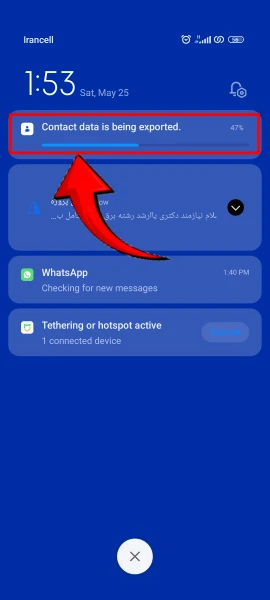
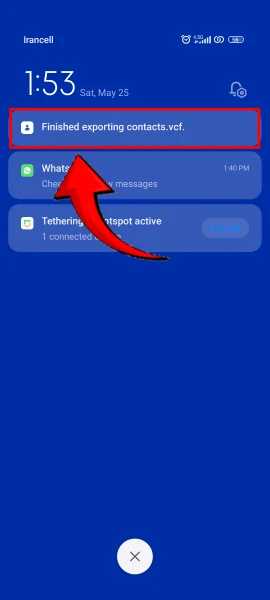
در تصویر زیر مشاهده میکنید که پروسه بکاپ گرفتن از مخاطبین کامل شده و این پیغام در نوار اعلان موبایل شما ظاهر شده است.
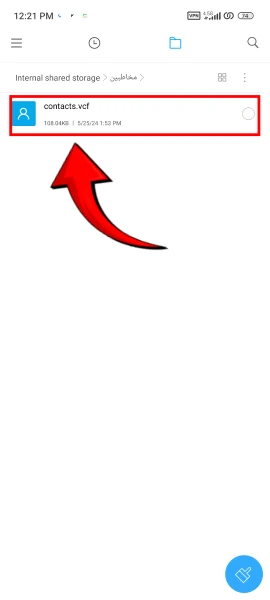
در مسیری که انتخاب نموده اید یک فایل ذخیره شده است که شامل تمامی مخاطبین شما میباشد . این فایل را در گوشه ای دیگر غیر از موبایل خود مانند لپ تاپ یا حافظه های جانبی ذخیره کنید تا در مواقع لزوم آن را بازگردانی نمایید. برای بازگردانی این فایل تنها کافیست که روی گوشی موردنظر روی آن ظربه زده و خود گوشی مخاطبین را بازگردانی میکند.
نکته : مدل و برند موبایل برای بازگردانی این فایل مهم نمیباشد. به عنوان مثال اگر گوشی شما شیائومی باشد میتوانید این فایل را روی گوشی های سامسونگ یا هوآوی نیز بازگردانی کنید.
ذخیره مخاطبین در گوشی شیائومی
ذخیره مخاطبین در گوشی شیائومی بسیار ساده میباشد و به راحتی از برنامه Contacts قابل انجام میباشد. در زیر چندین روش ساده برای ذخیره مخاطبین را خدمت شما اعلام میکنیم پس با ما همراه باشید.
ذخیره مخاطب جدید
- اپلیکیشن مخاطبین (Contacts) را باز کنید.
- روی علامت + (Add Contact) یا افزودن مخاطب کلیک کنید.
- در پنجره بازشده، اطلاعات مخاطب مانند:
- نام (Name)
- شماره تلفن (Phone Number)
- و سایر اطلاعات (مانند ایمیل یا آدرس) را وارد کنید.
- در بخش ذخیره در (Save to):
- گزینه های زیر را انتخاب کنید:
- حافظه گوشی (Device): برای ذخیره مخاطب در حافظه داخلی گوشی.
- حساب گوگل (Google Account): برای همگام سازی مخاطب با حساب جیمیل.
- سیم کارت (SIM Card): برای ذخیره مخاطب در سیم کارت.
- از نظر تیم ما بهترین گزینه ذخیره در حسا گوگل میباشد چرا که این حساب نه هک میشود و نه گم میشود و به راحتی تنها با وارد کردن جیمیل درون هر گوشی میتوانید مخاطبین خود را به آن انتقال دهید.
- گزینه های زیر را انتخاب کنید:
- روی گزینه ذخیره (Save) کلیک کنید.
وارد کردن مخاطبین از سیم کارت یا حساب جیمیل
اگر مخاطبین شما در سیم کارت و یا حساب گوگل شما قرار دارند به راحتی آن ها را میتوانید وارد گوشی خود کنید ، برای اینکار کافی است:
- به تنظیمات (Settings) گوشی بروید.
- بخش Sync & Accounts (همگام سازی و حساب ها) را انتخاب کنید.
- حساب گوگل خود را انتخاب کرده و Sync Contacts (همگام سازی مخاطبین) را فعال کنید.
- برای وارد کردن از سیمکارت:
- وارد اپلیکیشن مخاطبین (Contacts) شوید.
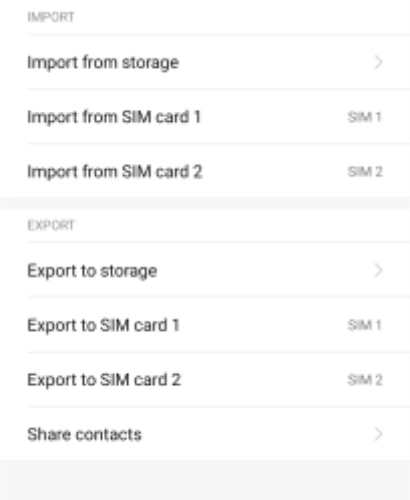
- از منوی سه نقطه ای Import/Export (وارد کردن/خروجی گرفتن) را انتخاب کنید.
- گزینه Import from SIM card را بزنید.
انتقال مخاطبین به دستگاه دیگر
اگر قصد دارید مخاظبین خود را به گوشی دیگری انتقال دهید و نمیدانید که مخاطبین شما روی سیم کارت ، حافظه گوشی و جیمیل ذخیره شده است یا خیر میتوانید از این روش استفاده نمایید.
- از Export (خروجی گرفتن) استفاده کنید و فایل VCF مخاطبین را ذخیره کنید.
- فایل را به دستگاه دیگر منتقل کرده و Import کنید.
نحوه بکاپ گیری از مخاطبین در شیائومی
یکی از روش های ساده برای بکاپگیری از مخاطبین در گوشی شیائومی، استفاده از حساب گوگل است. کاربران می توانند با ورود به تنظیمات گوشی و فعال سازی همگام سازی مخاطبین در بخش «Accounts & Sync»، مخاطبین خود را به صورت خودکار در حساب Google ذخیره کنند. این روش باعث می شود حتی پس از ریست یا تعویض گوشی، بتوانید به راحتی لیست مخاطبین را بازیابی کنید.
علاوه بر گوگل، کاربران گوشی های شیائومی می توانند از طریق اپلیکیشن Mi Cloud نیز اقدام به ذخیره سازی مخاطبین نمایند. کافی است وارد تنظیمات گوشی شوید، به قسمت Mi Account بروید و در بخش Sync گزینه Contacts را فعال کنید. با این کار، تمامی مخاطبین در فضای ابری Mi Cloud ذخیره شده و در مواقع ضروری قابل بازیابی هستند.
تغییر محل ذخیره مخاطبین در گوشی شیائومی
در گوشی های شیائومی، هنگام افزودن مخاطب جدید، می توانید محل ذخیره سازی آن را انتخاب کنید؛ مثلاً حافظه گوشی، سیم کارت یا حساب گوگل. برای تغییر پیش فرض محل ذخیره مخاطبین، کافیست وارد اپلیکیشن مخاطبین (Contacts) شوید، روی گزینه افزودن مخاطب (Add Contact) بزنید و در قسمت بالای صفحه، محل ذخیره سازی را از منوی کشویی انتخاب کنید. این تنظیم به شما امکان می دهد کنترل بهتری بر نحوه بکاپ و دسترسی به مخاطبین داشته باشید.
اگر قصد دارید محل ذخیره پیش فرض مخاطبین را برای همیشه تغییر دهید، می توانید به مسیر Settings > Contacts > Default storage location بروید (در برخی مدل ها ممکن است مسیر کمی متفاوت باشد). انتخاب حساب گوگل به عنوان محل ذخیره، این مزیت را دارد که مخاطبین به صورت خودکار در فضای ابری ذخیره شده و در صورت تغییر گوشی یا ریست فکتوری، به راحتی قابل بازیابی خواهند بود.
سوالات متداول درباره آموزش بکاپ گرفتن از مخاطبین
1. چرا باید از مخاطبین بکاپ بگیریم؟
بکاپ گرفتن باعث میشود در صورت گم شدن گوشی، خرابی یا تعویض دستگاه، اطلاعات تماس شما از بین نرود و به راحتی قابل بازیابی باشد.
2. بهترین روش بکاپ گرفتن چیست؟
بهترین روش استفاده از حساب Google یا iCloud است، زیرا به صورت آنلاین ذخیره میشود و در هر دستگاهی میتوانید آنها را برگردانید.
3. آیا امکان بکاپ آفلاین وجود دارد؟
بله. میتوانید از طریق تنظیمات گوشی، فایل VCF از مخاطبین تهیه کرده و آن را در کارت حافظه یا کامپیوتر ذخیره کنید.
4. چگونه در گوشی اندروید بکاپ بگیریم؟
به قسمت تنظیمات > حسابها > Google بروید و گزینه Sync Contacts را فعال کنید تا مخاطبین در حساب گوگل ذخیره شوند.
5. چگونه در آیفون بکاپ بگیریم؟
در آیفون از مسیر Settings > Apple ID > iCloud گزینه Contacts را فعال کنید تا مخاطبین به iCloud منتقل شوند.
6. آیا میتوان مخاطبین را روی کامپیوتر ذخیره کرد؟
بله. میتوانید از فایل VCF خروجی بگیرید و آن را روی کامپیوتر ذخیره کنید یا از نرمافزارهای مدیریت گوشی استفاده نمایید.
7. چگونه میتوان بکاپ را بازیابی کرد؟
در اندروید با ورود به حساب Google و در آیفون با فعالسازی iCloud Contacts، مخاطبین به صورت خودکار برگردانده میشوند. همچنین میتوانید فایل VCF را Import کنید.
8. هر چند وقت یکبار باید بکاپ بگیریم؟
اگر همگامسازی ابری فعال باشد، نیازی به بکاپ دستی مکرر نیست. در غیر این صورت بهتر است ماهی یکبار یا بعد از اضافه کردن مخاطبین جدید بکاپ بگیرید.
9. آیا میتوان مخاطبین را روی سیمکارت ذخیره کرد؟
بله، ولی ظرفیت سیمکارت محدود است و ممکن است اطلاعات جزئی مانند ایمیل یا عکس مخاطب ذخیره نشود. بهتر است از حسابهای ابری استفاده کنید.
10. اگر گوشی خراب شد، چطور به مخاطبین دسترسی پیدا کنیم؟
در صورت بکاپگیری آنلاین (Google یا iCloud) کافی است در دستگاه جدید وارد همان حساب شوید تا تمام مخاطبین بازیابی شوند.