
بار ها برای کاربران تلفن های هوشمند و دستگاه های کامپیوتر و لپ تاپ پیش آمده است که قصد اتصال اینترنت گوشی به کامپیوتر را داشته اند اما یا این کار را بلد نبوده اند و یا اینکه در هنگام اتصال با کامپیوتر به مشکلاتی برخورده اند. با پیشرفت تکنولوژی امکانات و قابلیت های زیادی در گوشی های اندرویدی اضافه شده است که این کار را هرچه ساده تر میکند. از این راه ها میتوان به اتصال از طریق هات اسپات یا نقطه اتصال ، اتصال با کابل و اتصال با بلوتوث اشاره نمود.
هر کدام از این موارد معایب و مزیت های خود را دارند و هرکدام از این ها میتوانند آموزش های مختلفی برای اتصال داشته باشند که در این مقاله از نمایندگی تعمیرات شیائومی به تمامی آنها پرداخته ایم. دقت داشته باشید که اگر با انجام این روش ها در اتصال اینترنت گوشی به کامپیوتر مشکل داشتید ممکن است گوشی شما دچار ایرادات نرم افزاری و یا سخت افزاری شده باشد که بهترین راه تماس با نمایندگی تعمیرات موبایل شیائومی میباشد.
| روش اتصال اینترنت | نوع اتصال | مراحل استفاده |
|---|---|---|
| Hotspot (کانون داغ) | بی سیم (Wi-Fi) | 1. وارد تنظیمات گوشی شوید 2. به بخش “نقطه اتصال قابل حمل” بروید 3. Hotspot را فعال کنید 4. با کامپیوتر به وای فای ایجادشده متصل شوید |
| USB Tethering (اشتراک از طریق کابل USB) | با سیم (USB) | 1. گوشی را با کابل USB به کامپیوتر وصل کنید 2. در تنظیمات گوشی گزینه “Tethering از طریق USB” را فعال کنید 3. اینترنت به صورت خودکار در کامپیوتر فعال می شود |
| Bluetooth Tethering (اشتراک از طریق بلوتوث) | بی سیم (Bluetooth) | 1. بلوتوث هر دو دستگاه را روشن کنید 2. جفت سازی را انجام دهید 3. در گوشی، “اشتراک اینترنت از طریق بلوتوث” را فعال کنید 4. در کامپیوتر، اتصال اینترنت از بلوتوث را انتخاب کنید |
| استفاده از اپلیکیشن هایی مثل PdaNet+ یا EasyTether | USB / Wi-Fi / Bluetooth (بسته به اپ) | 1. اپلیکیشن را روی گوشی نصب کنید 2. نسخه دسکتاپ آن را روی کامپیوتر نصب کنید 3. گوشی را وصل کرده و اتصال را از طریق برنامه فعال کنید |
برای اتصال اینترنت گوشی به کامپیوتر میتواند از سه طریق هات اسپات ، بلوتوث و کابل استفاده کنید که دو مورد اول بیسیم و بدون استفاده از کابل میباشندو طریقه استفاده از این روش ها به شرح زیر است :
اتصال اینترنت گوشی به کامپیوتر با هات اسپات :
این روش بهترین و ساده ترین روشی میباشد که شما میتوانید اینترنت گوشی خود را به کامپیوتر یا لپ تاپ متصل سازید. این روش با امواج وای فای کار کرده و به دستگاه های دیگری نیز که وای فای دارند مانند گوشی های هوشمند نیز انتقال دهد. برای این کار ابتدا باید تنظیمات هات اسپات خود را انجام دهید و یک رمز برای آن قرار دهید تا هرکسی نتواند از آن استفاده کرده و حجم اینترنت شما را به پایان برساند. برای اعمال این تنظیمات کافیست طبق مراحل زیر عمل کرده و تنظیمات را به درستی انجام دهید :
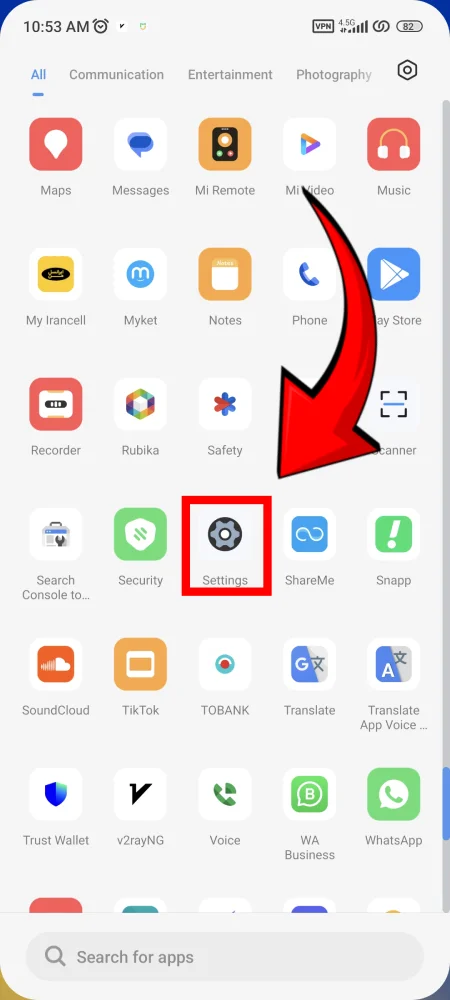
ابتدا از منوی موبایل آیکن تنظیمات را یافته و روی آن ضربه بزنید. با این کار وارد منویی میشوید که تمامی تنظیمات موبایل شما در آن وجود دارد. دقت داشته باشید که در این آموزش از یک گوشی شیائومی استفاده شده است اما در باقی برند ها و مدل ها نیز این آموزش میتواند کاربردی باشد. حال به مرحله بعد بروید.
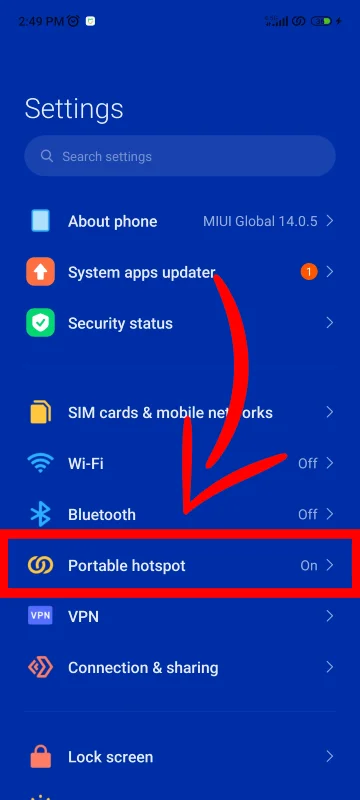
روی گزینه مشخص شده کلیک کنید تا وارد تنظیمات هات اسپات شوید. اگرگ وشی شما فارسی میباشد جای نگرانی نیست زیرا آیکن این گزینه در گوشی های فارسی نیز همین است. اگر این گزینه را مشاهده نمودید میتوانید از طریق پشتیبانی آنلاین با همکاران ما در ارتباط باشید.
همچنین بخوانید: تست سلامت باتری شیائومی
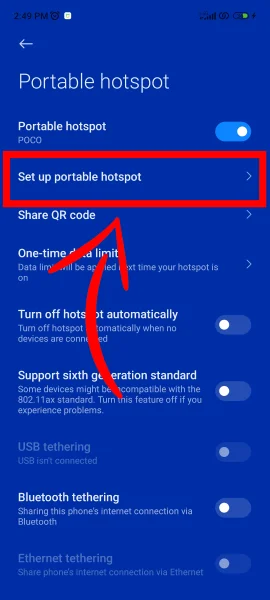
روی گزینه مشخص شده در تصویر بالا کلیک کنید تا وارد تنظیمات هات اسپات دستگاه شوید و آن را راه اندازی کنید.
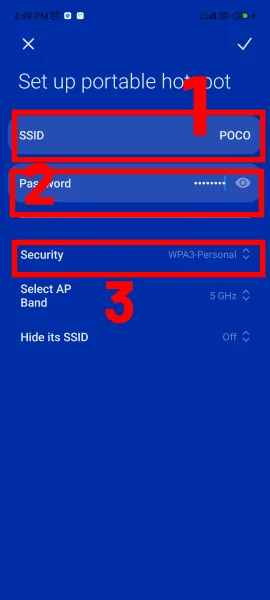
قسمت های اصلی را برای شما علامت گذاری نمودیم تا بتوانیم بهتر توضیح دهیم . این قسمت ها به شرح زیر میباشد :
- در این قسمت میتوانید یک نام برای هات اسپات خود انتخاب نمایید که افراد مختلف شما را با این نام یافت کنند. این اسم میتواند شامل هر کاراکتری باشد.
- در این قسمت باید یک رمز قوی برای هات اسپات خود انتخاب نمایید تا دیگران به راحتی نتوانند پسورد شما را یافته و به اینترنت گوشی شما دسترسی داشته باشند.
- اگر روی قسمت سوم کلیک کنید چند گزینه برای شما نمایش داده میشود که شما باید گزینه ای که در تصویر نمایش داده شده یعنی WPA3-Personal یا WPA2-Personal را انتخاب نمایید. این گزینه ها روش های رمزنگاری وای فای شما میباشد.
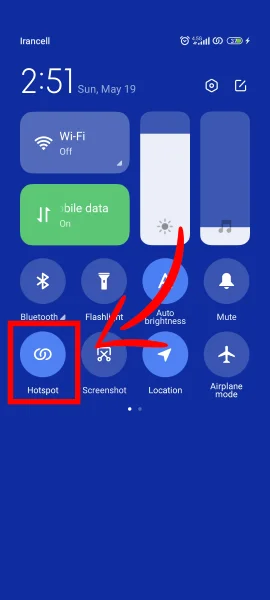
حال که تنظیمات را انجام دادید میتوانید آن را روشن کرده و به کامپیوتر متصل شوید. دقت داشته باشید برای روشن کردن هرباره این قابلیت نیازی به وارد شدن در تنظیمات نبوده و تنها با پایین کشیدن نوار نوتیفیکیشن میتوانید آن را روشن نمایید. در تصویر بالا میتوانید این گزینه را مشاهده نمایید.
حالا که هات اسپات را روشن نموده اید وقت آن رسیده است که با کامپیوتر خود به آن متصل شوید. برای این کار ما از ویندوز 11 استفاده نموده ایم اما تفاوتی ندارد که از چه ویندوزی استفاده مینمایید . روش کار به همین صورت میباشد.
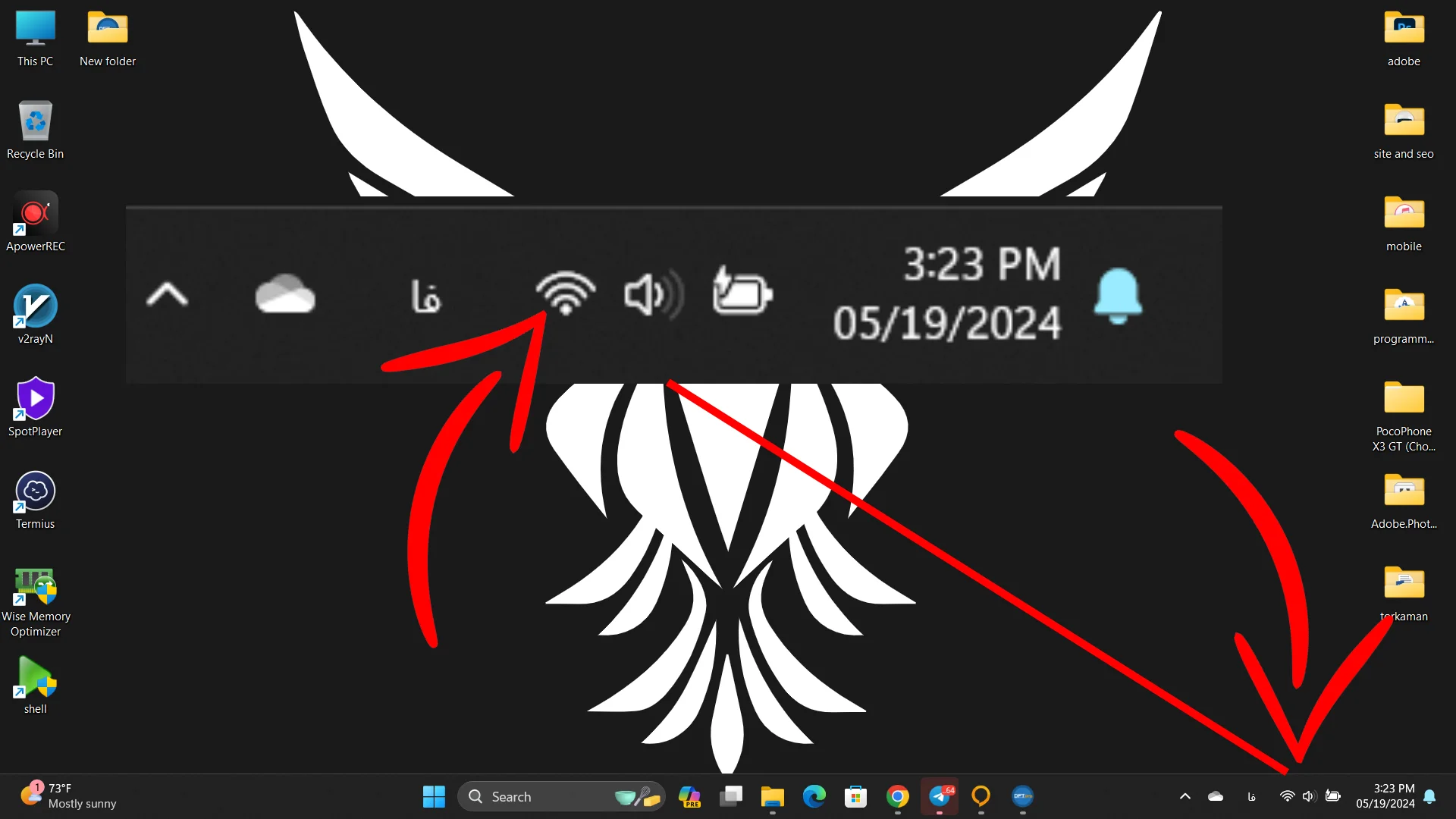
روی علامت وای فای که در تصویر بالا مشاهده میکنید کلیک کنید. به احتمال زیاد این آیکن با چیزی که در تصویر مشاهده مینید برای شما متفاوت باشد زیرا کامپیوتر و لپ تاپ تنها بعد از اتصال به اینترنت این آیکن را نمایش میدهد. برای شما یک آیکن همانند کره زمین نمایش داده میشود.
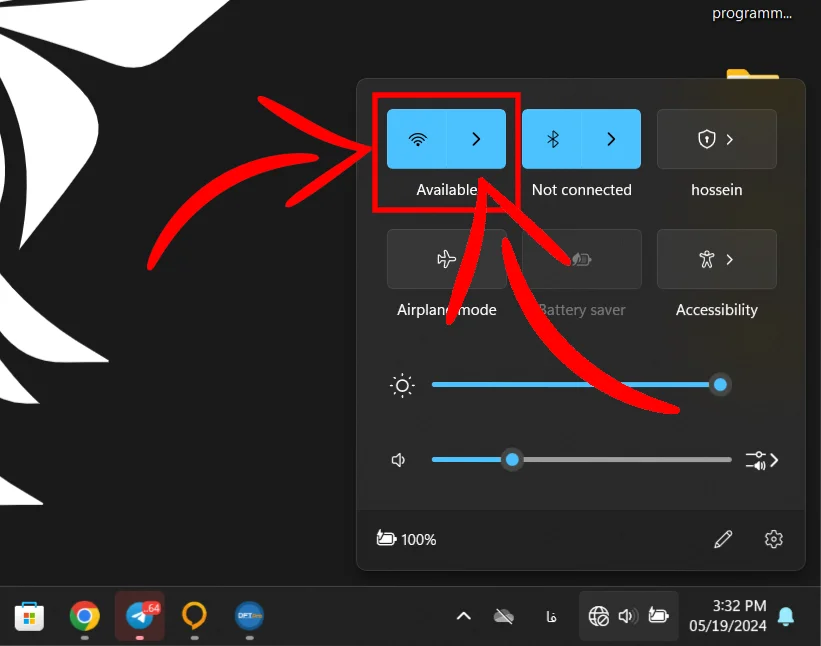
بعد از کلیک روی این قسمت امکانات زیادی به شما نمایش داده میشود که ما تنها با یکی از آنها کار داریم. علامت وای فای که در سمت چپ این دکمه قرار دارد فای فای لپ تاپ یا کامپیوتر را روشن یا خاموش کرده و دکمه سمت راست که به صورت یک فلش است فهرست وای فای های موجود در اطراف را یه شما نمایش میگذارد. وای فای را روشن کرده و روی قسسمت سمت راست کلیک کنید.
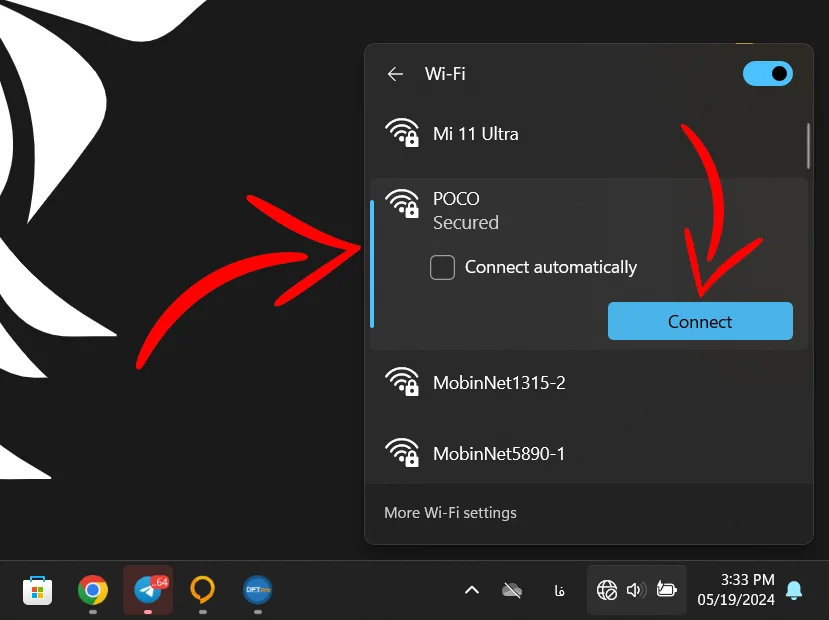
همانطور که مشاهده میکنید اسم وای فای که روی هات اسپات موبایل گذاشته بودیم در اینجا نمخایش داده میشود. بعد از این که آن را پیدا نمودیم روی گزینه کانکت کلیک میکنیم. بعد از کلیک روی این گزینه رمز هات اسپات از ما درخواست میشود که با وارد کردن آن شما عملیات اتصال اینترنت گوشی به کامپیوتر را انجام داده اید.
خوب روش اول را به خوب انجام داده و اینترنت را به کامپیوتر منتقل کردیم اما مشکل این روش چیست ؟ بزرگ ترین مشکل اینجاست که برخی از کامپیوتر های خانگی از تکنولوژِ وای فای برخوردار نیستند. در اینجا روش دوم بیشتر به کار شما می آید.
اتصال اینترنت گوشی به کامپیوتر با کابل :
برخلاف تصور عموم این روش از بسیاری از روش هایی که در سطح اینترنت یافت میشود بسیار راحت تر میباشد در این روش شما تنها نیاز به یک گوشی هوشمند و یک کابل انتقال دیتا دارید. دقت داشته باشید از کابلی استفاده نمایید که توانایی انتقال دیتا و اطلاعات را داشته باشد در غیر اینصورت نمیتوانید از اینترنت گوشی خود روی لپ تاپ یا کامپیوتر استفاده نمایید.
ابتدا گوشی خود را به کامپیوتر متصل کنید و سپس مراحل زیر را دنبال نمایید.
ابتد طبق مراحل قبلی برای اتصال بیسیم به تنظیمات رفته و روی این گزینه کلیک کنید.
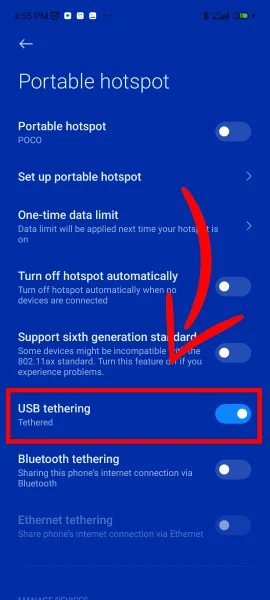
گزینه ای که در تصویر بالا مشاهده میکنید تنها هنگامی فعال میشود که کابل انتقال دیتا به گوشی شما متصل باشد. با فعال کردن این گزینه میتوانید اینترنت را از گوشی خود به کامپیوتر یا لپ تاپ منتقل کنید.
اتصال اینترنت گوشی به کامپیوتر
آیا میخواهید از اینترنت گوشی خود روی کامپیوتر استفاده کنید؟ با استفاده از قابلیت تترینگ (Tethering) میتوانید به راحتی اینترنت گوشی خود را با کامپیوتر به اشتراک بگذارید. این قابلیت به شما امکان میدهد در مکان هایی که به وای فای دسترسی ندارید، از اینترنت گوشی خود روی لپ تاپ یا کامپیوتر رومیزی استفاده کنید.
سه روش اصلی برای اتصال اینترنت گوشی به کامپیوتر وجود دارد:
- اتصال از طریق USB: ساده ترین روش، اتصال مستقیم گوشی به کامپیوتر با استفاده از کابل USB است. پس از اتصال، با فعال کردن گزینه تترینگ USB در تنظیمات گوشی، اینترنت گوشی به کامپیوتر شما منتقل میشود.
- اتصال از طریق بلوتوث: اگر کابل USB در دسترس ندارید، میتوانید از بلوتوث استفاده کنید. پس از جفت کردن گوشی و کامپیوتر از طریق بلوتوث، با فعال کردن تترینگ بلوتوث در گوشی، اینترنت به اشتراک گذاشته می شود.
- اتصال از طریق Wi-Fi: در این روش، گوشی شما به عنوان یک مودم وای فای عمل میکند. با فعال کردن هات اسپات (Hotspot) در گوشی، میتوانید از طریق وای فای به اینترنت گوشی متصل شوید.
اتصال اینترنت گوشی شیائومی به کامپیوتر با کابل
اتصال اینترنت گوشی شیائومی به کامپیوتر از طریق کابل USB با استفاده از قابلیت USB Tethering امکان پذیر است. این ویژگی به شما اجازه می دهد تا اینترنت موبایل (داده همراه) را با رایانه خود به اشتراک بگذارید. برای انجام این کار، ابتدا گوشی را با کابل USB به کامپیوتر متصل کرده و سپس به مسیر Settings > Connection & sharing > USB tethering در گوشی بروید و گزینه USB Tethering را فعال کنید. در این مرحله، سیستم عامل ویندوز یا مک، گوشی را به عنوان یک کارت شبکه شناسایی کرده و اینترنت موبایل را در کامپیوتر فعال می کند. در صورتی که اتصال برقرار نشود، بهتر است درایورهای USB گوشی را روی کامپیوتر نصب کرده و سپس مجدداً این مراحل را تکرار کنید.
یکی از مزیت های اتصال اینترنت از طریق کابل USB نسبت به روش های دیگر مانند Wi-Fi Hotspot، پایداری و سرعت بیشتر آن است، زیرا در این روش تداخل امواج وای فای وجود ندارد و مصرف باتری گوشی نیز کمتر می شود. با این حال، در برخی موارد ممکن است تنظیمات امنیتی کامپیوتر یا آنتی ویروس مانع از شناسایی گوشی شوند که در این صورت غیرفعال کردن موقت فایروال یا تغییر پورت USB می تواند مشکل را برطرف کند. همچنین، بهتر است از کابل های اصلی و باکیفیت استفاده کنید تا از قطع و وصلی های ناگهانی جلوگیری شود. در صورتی که با انجام راهکار های گفته شده در مقاله مشکل برطرف نشد میتوانید از طریق شماره تماس 02191300348 تماس حاصل فرمایید و با تکنسین های ما در مرکز تعمیرات شیائومی در ارتباط باشید.
سوالات متداول درباره اتصال اینترنت گوشی به کامپیوتر و لپتاپ
1. چطور میتوانم اینترنت گوشی را از طریق کابل USB به لپتاپ وصل کنم؟
کافی است گوشی خود را با کابل USB به لپتاپ متصل کنید، سپس وارد تنظیمات گوشی شوید، به بخش Connections یا Network & Internet بروید و گزینه USB Tethering را فعال کنید. اینترنت گوشی شما به طور خودکار به لپتاپ منتقل میشود.
2. چگونه اینترنت موبایل را به صورت وایفای به لپتاپ منتقل کنم؟
در گوشی به تنظیمات بروید و گزینه Hotspot & Tethering را انتخاب کنید. سپس Wi-Fi Hotspot را روشن کنید. حالا لپتاپ میتواند به وایفای ایجادشده توسط گوشی وصل شود و از اینترنت آن استفاده کند.
3. آیا امکان اتصال اینترنت گوشی به کامپیوتر از طریق بلوتوث وجود دارد؟
بله، برای این کار ابتدا بلوتوث گوشی و کامپیوتر را روشن کنید و آنها را Pair کنید. سپس در گوشی وارد تنظیمات Hotspot شده و Bluetooth Tethering را فعال کنید. در کامپیوتر، روی نام گوشی راستکلیک کرده و گزینه Connect using > Access point را انتخاب کنید.
4. چرا لپتاپ اینترنت گوشی را شناسایی نمیکند؟
دلایلی مثل غیرفعال بودن USB debugging، مشکلات کابل، فعال نبودن گزینه Tethering یا درایورهای ناقص در لپتاپ میتواند باعث بروز این مشکل شود. اطمینان حاصل کنید که تنظیمات گوشی درست است و از کابل سالم استفاده میکنید.
5. کدام روش اتصال اینترنت گوشی برای مصرف کمتر باتری مناسبتر است؟
اتصال از طریق کابل USB کمترین مصرف باتری را دارد، زیرا در حین اتصال گوشی شارژ هم میشود. وایفای و بلوتوث هر دو نسبت به USB انرژی بیشتری مصرف میکنند، مخصوصاً در زمان استفاده طولانیمدت.