


اگر در حال خواندن این مقاله هستید به این معناست که شما نیز دچار مشکل از بین رفتن آیکون ها در شیائومی شده اید. ناگهان متوجه میشوید که برخی از آیکونهای برنامه در گوشی شیائومی شما ناپدید شدهاند؟ نگران نباشید، این مشکلی رایج است که راهحلهای آسانی برای آن وجود دارد. در این مقاله از نمایندگی تعمیرات شیائومی ، به بررسی چند روش برای حل مشکل از بین رفتن آیکون ها در گوشیهای شیائومی میپردازیم.
علت نیامدن برنامه روی صفحه گوشی شیائومی
یکی از رایجترین دلایل نیامدن برنامه روی صفحه گوشی شیائومی، فعال نبودن آیکون برنامه در صفحه اصلی است. گاهی اوقات پس از نصب برنامه، آیکون آن به صورت خودکار به صفحه اصلی اضافه نمی شود یا به طور تصادفی حذف شده و کاربر تصور می کند برنامه نصب نشده است. در این شرایط می توان از طریق منوی تنظیمات یا لیست کامل برنامه ها، وجود آن را بررسی کرد و به صورت دستی آیکون را به صفحه اصلی افزود.
گاهی علت اصلی این مشکل به تنظیمات لانچر یا باگ های موقتی رابط کاربری MIUI مربوط می شود. در برخی نسخه ها، اشکالات نرم افزاری باعث می شوند برنامه ها پس از نصب به درستی نمایش داده نشوند. راهکارهایی مثل پاک سازی کش لانچر سیستم، ری استارت گوشی یا حتی بازگردانی تنظیمات لانچر به حالت پیش فرض می توانند مشکل را برطرف کنند. در صورتی که مشکل همچنان ادامه داشت، به روزرسانی سیستم یا استفاده از یک لانچر جایگزین نیز پیشنهاد می شود.
| علت مشکل | توضیح | راهحل پیشنهادی |
|---|---|---|
| محدودیت اجرای برنامه در MIUI | رابط کاربری MIUI ممکن است اجرای خودکار برنامه را محدود کرده باشد. | فعالسازی گزینه Autostart در تنظیمات برنامه و بررسی دسترسیها در بخش Permissions. |
| حذف نشدن کش برنامه | کش خراب یا حجیم میتواند مانع اجرای صحیح برنامه شود. | پاکسازی کش برنامه از طریق تنظیمات > مدیریت برنامهها. |
| ناسازگاری نسخه برنامه با سیستم | برخی برنامهها با نسخه اندروید یا MIUI گوشی سازگار نیستند. | بهروزرسانی برنامه یا سیستم عامل، یا نصب نسخه سازگار برنامه. |
| نصب نشدن کامل برنامه | گاهی برنامه بهدرستی نصب نمیشود یا فایل ناقص است. | حذف و نصب مجدد برنامه از منبع معتبر مانند Google Play یا GetApps. |
| نمایش ندادن آیکون در لانچر | آیکون برنامه ممکن است روی صفحه اصلی اضافه نشده باشد. | رفتن به منوی برنامهها و کشیدن آیکون برنامه به صفحه اصلی. |
| غیرفعال بودن برنامه توسط کاربر | برنامه ممکن است بهصورت دستی غیرفعال شده باشد. | فعالسازی مجدد برنامه از طریق تنظیمات > برنامهها > برنامههای غیرفعال. |
در برخی موارد، علت نیامدن برنامه روی صفحه گوشی شیائومی به محدودیت های اعمال شده توسط تنظیمات امنیتی یا مدیریت خودکار برنامه ها مربوط می شود. وقتی گزینه هایی مانند Auto-launch، Display on Home Screen یا Hidden Apps فعال یا غیرفعال شوند، ممکن است برنامه از دید کاربر مخفی بماند یا اجازه اجرا و نمایش پیدا نکند. برای رفع این مشکل، کافی است به بخش Settings > Apps یا Home Screen Settings مراجعه کرده و محدودیت های اعمال شده را بررسی و اصلاح کنید. این کار در بسیاری از مواقع باعث می شود برنامه دوباره روی صفحه اصلی ظاهر شود و بدون مشکل اجرا گردد.
1. گوشی را ریستارت کنید:
اولین قدم همیشه باید سادهترین راه حل باشد. با خاموش و روشن کردن مجدد گوشی، حافظه پنهان پاک شده و برنامهها دوباره راهاندازی میشوند. این کار میتواند مشکل ناپدید شدن آیکونها را به طور موقت یا دائمی برطرف کند. بسیار دیده شده است که حتی حاد ترین مشکلات نیز با یک ری استارت ساده حل شده اند.
2. بررسی تنظیمات برنامه:
ممکن است به طور تصادفی آیکون برنامه را پنهان کرده باشید و یا اینکه بعد از آپدیت نسخه جدید مشکلاتی داشته باشد. مسیر زیر را دنبال کرده و کار های گفته شده را مو به مو انجام دهید تا مشکل برطرف شود.
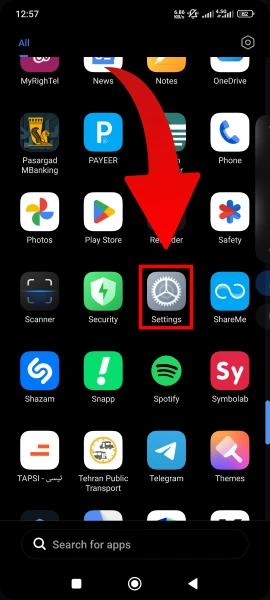
ابتدا وارد منوی موبایل شده و تنظیمات را بیابید.

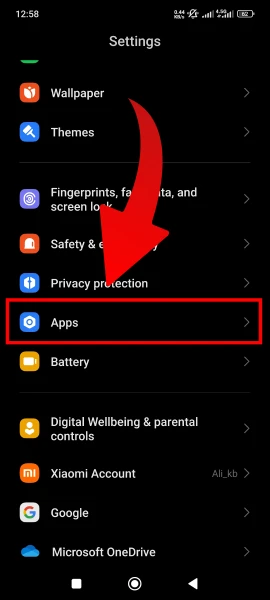
حال در منوی تنظیمات موبایل به دنبال گزینه ای به نام apps بگردید. اگر گوشی شما از زبان فارسی استفاده میکند این گزینه با نام “برنامه ها” دیده میشود. روی این گزینه کلیک کنید.
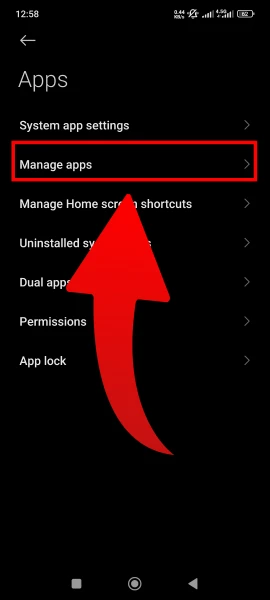
بعد از این مرحله طبق تصویر زیر روی گزینه manage apps یا مدیریت برنامه ها کلیک کنید.
به این قسمت خوب توجه کنید !! در تصویر زیر مشاهده میکنید که برنامه های موبایل تماما در یک لیست هستند. اما دقت داشته باشید که این برنامه ها تمام برنامه هایی که موبایل شما از آن استفاده میکند نیستند. برای اینکه برنامه های سیستمی که از دید پنهان هستند نیز اینجا نمایش داده شود طبق تصویر زیر روی سه نقطعه بالای صفحه کلیک کنید و گزینه دوم را انتخاب نمایید.
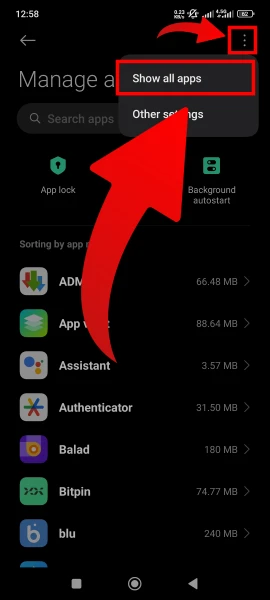
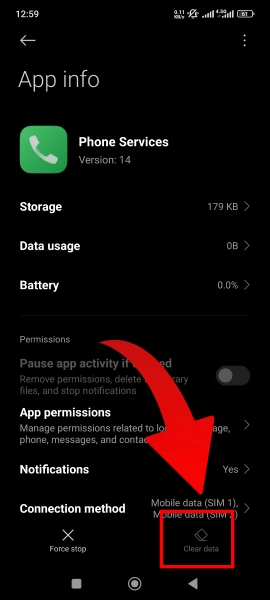
حال که روی این گزینه کلیک کرده اید تمامی نرم افزار های موبایل شما از جمله نرم افزار های سیستمی نیز به شما نمایش داده میشود. طبق تصویر زیر نام آن نرم افزار که قصد برگرداندن آن را دارید سرچ کرده و وقتی که نمایان شد روی آن کلیک کنید تا اطلاعات برنامه نمایش داده شود. ما در این مقاله برنامه تماس یا phone را انتخاب کرده ایم.
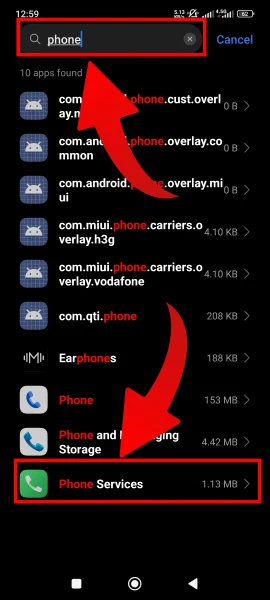
در زیر صفحه دو گزینه نمایش داده میشود که باید روی گزینه clear data یا پاک کردن اطلاعات که آیکون پاکن دارد کلیک کنید تا گزینه های آن به شما نمایش داده شود.
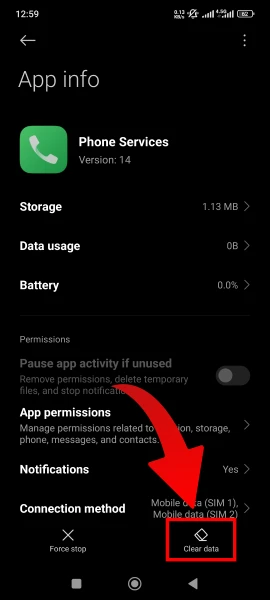
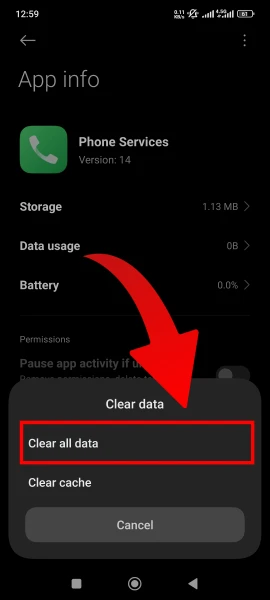
طبق آموزش و تصویر زیر روی گزینه پاک کردن تمامی داده ها یا clear data کلیک کنید . با این کار تمامی تنظیمات برنامه به حالت اولیه بازخواهد گشت و اگر مشکلی داشته باشد حل خواهد شد.
در مرحله بعد باید این پاک شدن اطلاعات را تایید نمایید.
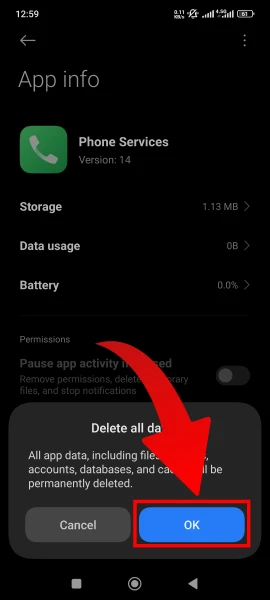
دقت داشته باشید که بعد از تایید کردن آیکون پاک شدن اطلاعات غیرفعال خواهد شد. در غیر اینصورت باید دوباره روی این آیکون کلیک کنید و دکمه تایید را فشار دهید.
3. غیرفعال کردن لانچر بازی:
در برخی از گوشیهای شیائومی ، لانچر بازی وجود دارد که میتواند برنامهها را از صفحه اصلی پنهان کند. برای غیرفعال کردن لانچر بازی، مراحل زیر را دنبال کنید :
- برنامه Game Launcher را باز کنید.
- به تنظیمات > نمایش برنامههای بازی بروید.
- نمایش برنامههای بازی را غیرفعال کنید.
4. ریستارت لانچر صفحه اصلی:
اگر مشکل همچنان پابرجا بود، میتوانید لانچر صفحه اصلی را ریستارت کنید. برای انجام این کار، مراحل زیر را دنبال کنید:
- به تنظیمات > برنامهها > اطلاعات برنامه بروید.
- لانچر صفحه اصلی را پیدا کنید (معمولاً Poco Launcher یا MIUI Home Launcher).
- همانند مراحل بالا روی ذخیرهسازی و سپس پاک کردن دادهها ضربه بزنید.
- به صفحه اصلی برگردید و بررسی کنید که آیا آیکون دوباره ظاهر شده است یا خیر.
5. بهروزرسانی MIUI:
گاهی اوقات، مشکل ناپدید شدن آیکونها در گوشی شیائومی میتواند به دلیل وجود اشکال در نرمافزار MIUI باشد. برای بررسی وجود بهروزرسانی، مراحل زیر را دنبال کنید:
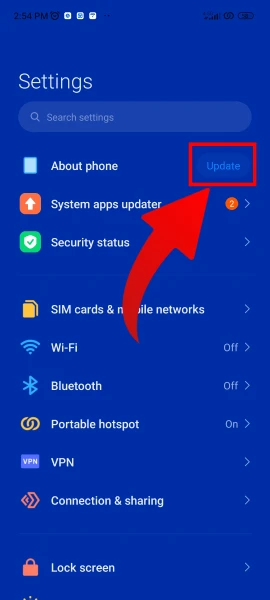
ابتدا وارد تنظیمات شده و روی گزینه آپدیت کلیک کنید.
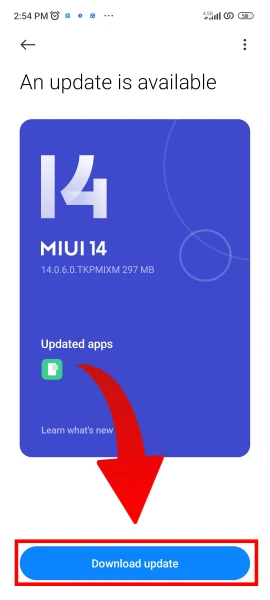
بعد از کلیک اطلاعات رابط کاربری جدید به شما نمایش داده میشود که باید روی گزینه دانلود کلیک کنید.
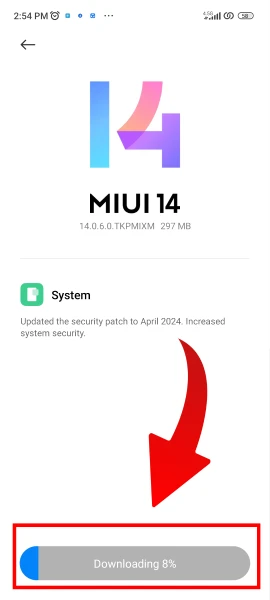
منتظر بمانید تا دانلود و مراحل آپدیت تمام شود.
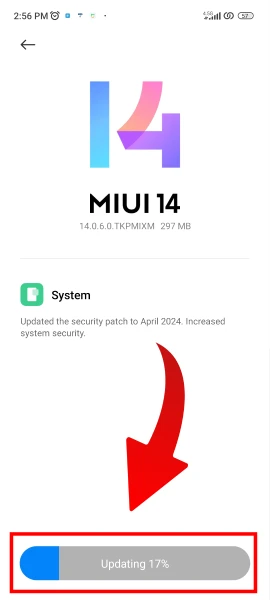
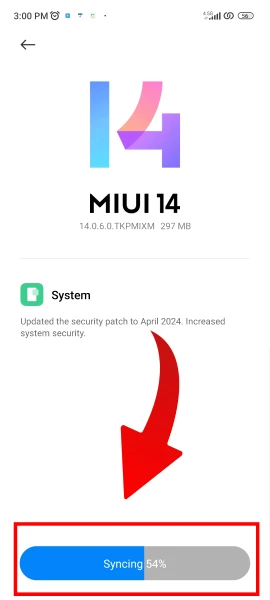
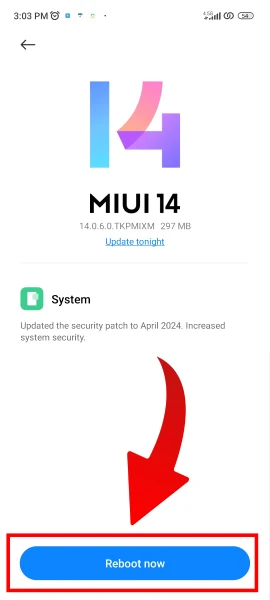
بعد از اتمام مراحل روی گزینه راه اندازی مجدد یا reboot کلیک کنید. بعد از کلیک روی این گزینه گوشی شما ری استارت شده و آپدیت تکمیل میشود.
6. بازنشانی به تنظیمات کارخانه:
اگر هیچکدام از راهحلهای دیگر کار نکرد، میتوانید گوشی خود را به تنظیمات کارخانه بازنشانی کنید.
توجه داشته باشید که این کار تمام اطلاعات شما را از جمله برنامهها، عکسها و مخاطبین پاک میکند.
- به تنظیمات > سیستم > بازنشانی تنظیمات کارخانه بروید.
- روی پاک کردن تمام دادهها ضربه بزنید و سپس تأیید کنید.
حذف اسم برنامه ها در شیائومی
گاها شاید شما عزیزان بخواهید برای جذابیت هم که شد و یا راحتی خودتان اسم برنامه ها را در گوشیشیائومی خود حذف کنید و فقط ایکون ها باقی بماند که برای این کار کافی است در منوی اصلی گوشی خود چند ثانیه انگشتتان را روی فضای خالی صفحه گوشی نگه دارید تا منوی شخصی سازی باز شود. در این منو کافی است از طریق گزینه setting و یا سه نقطه بالای صفحه وارد تنظیمات شوید و در این منو روی گزینه show name apps ضربه بزنید تا روشن شود و حال میینید که نام های برنامه ها مشخص میشوند و اگر قصد حذف کردن نام برنامه ها را دارید کافی است روی همین گزینه دوباره بزنید تا تیک آن خاموش شود و حال میبینید که نام برنامه ها حذف شده است و فقط آیکون ها باقی مانده است.
البته اینکار را میتوانید از طریق لانچر نیز انجام دهید. اگر از لانچر مخصوصی ببرای گوشی خود استفاده میکنید کافی است وارد تنظیمات لانچر شوید و سپس گزینه hide app name را پیدا کنید و آن را فعال و یا غیر فعال نمایید.
نکات اضافی:
- اگر فقط آیکون یک برنامه خاص ناپدید شده است، ممکن است برنامه خراب شده باشد. سعی کنید برنامه را دوباره نصب کنید.
- اگر از لانچر شخص ثالث استفاده میکنید، ممکن است مشکل از لانچر باشد. سعی کنید لانچر را به لانچر پیشفرض MIUI تغییر دهید.
- اگر هیچکدام از این راهحلها کار نکرد، میتوانید با خدمات پشتیبانی شیائومی تماس بگیرید.
با امتحان کردن این راهحلها، باید بتوانید مشکل از بین رفتن آیکون ها در شیائومی را حل کنید.در صورت داشتن هر گونه سوال میتوانید با شماره 02191300348 تماس گرفته یا در زیر همین مقاله سوال خود را عنوان کنید.
سوالات متداول درباره از بین رفتن آیکونها در گوشی شیائومی
1. چرا آیکونها در گوشی شیائومی ناپدید میشوند؟
این مشکل معمولاً به دلیل باگ نرمافزاری، تغییر در لانچر، یا تنظیمات نمایش رخ میدهد.
2. آیا بهروزرسانی سیستم عامل باعث ناپدید شدن آیکونها میشود؟
بله، گاهی پس از آپدیت MIUI، برخی آیکونها موقتاً پنهان یا حذف میشوند که با ریستارت یا تنظیمات مجدد حل میگردد.
3. چگونه میتوان آیکونهای حذفشده را بازگرداند؟
از بخش Settings > Home Screen وارد شوید و گزینه App Drawer یا نمایش همه اپها را فعال کنید.
4. اگر آیکون یک اپلیکیشن خاص ناپدید شود، چه کار کنیم؟
به تنظیمات > Apps بروید و مطمئن شوید اپلیکیشن موردنظر غیرفعال یا مخفی نشده باشد.
5. آیا استفاده از لانچرهای شخص ثالث باعث این مشکل میشود؟
بله. برخی لانچرهای غیررسمی ممکن است ناسازگاری ایجاد کرده و نمایش آیکونها را مختل کنند.
6. آیا ریستارت گوشی مشکل آیکونها را برطرف میکند؟
در بسیاری موارد، یک ریستارت ساده میتواند آیکونهای پنهانشده را بازگرداند.
7. اگر بعد از نصب اپلیکیشن جدید آیکونها ناپدید شدند چه کنیم؟
اپلیکیشن نصبشده را بررسی کنید، اگر مشکل از آن بود حذف یا آپدیتش کنید تا آیکونها به حالت عادی برگردند.
8. آیا ریست فکتوری راهحل قطعی است؟
ریست فکتوری آخرین راهحل است و معمولاً مشکل را رفع میکند، اما قبل از آن از دادههای خود بکاپ بگیرید.
9. چگونه از مخفی شدن آیکونها جلوگیری کنیم؟
از بخش تنظیمات لانچر، مطمئن شوید هیچ اپلیکیشنی در لیست Hidden apps قرار نگرفته باشد.
10. اگر هیچ روشی جواب نداد، چه کنیم؟
میتوانید لانچر را حذف و دوباره نصب کنید یا از مرکز خدمات شیائومی کمک بگیرید.