
انتقال اطلاعات از یک گوشی قدیمی به گوشی جدید ممکن است برای بسیاری از کاربران چالش برانگیز باشد. چرا که امروزه بسیاری از کاربران اطلاعات زیادی در گوشی خود دارند و بعد از خرید گوشی جدید نیاز دارند که این اطلاعات را به سرعت به مدل جدید شیائومی خود انتقال دهند که البته برخی از کاربران در انجام این کاردچار مشکلاتی میشوند که تیم نمایندگی تعمیرات شیائومی ما اینجاست تا به شما کمک کند به راحتی به انتقال اطلاعات از گوشی قدیمی به گوشی جدید شیائومی بپردازید.
روش های انتقال اطلاعات از گوشی قدیمی به گوشی جدید شیائومی
همانطور که میدانید روش های متفاوتی برای انتقال اطلاعات وجود دارد که ما در ادامه به چهار روش رایج و متدالی که به راحتی میتوانید این کار را انجام دهید میپردازیم.
| روش انتقال | نوع اطلاعات قابل انتقال | توضیحات کاربردی |
|---|---|---|
| Mi Mover (اپلیکیشن رسمی شیائومی) | مخاطبین، پیامها، عکسها، ویدیوها، اپها و تنظیمات | سریع، ساده و بدون نیاز به اینترنت – قابل انجام از طریق وایفای مستقیم یا کابل |
| کابل USB-C و OTG | فایلها، عکسها، ویدیوها، اپها | مناسب زمانی که دسترسی به اینترنت ندارید – اتصال مستقیم و پایدار |
| حساب Mi Account | پیامها، مخاطبین، تنظیمات و دادههای همگامسازی شده | برای انتقال خودکار تنظیمات و دادهها از طریق فضای ابری |
| Google Backup | تنظیمات، اپها، مخاطبین، تقویم و بیشتر | مناسب برای گوشیهایی که به اکوسیستم گوگل وابستهاند – نیاز به اینترنت دارد |
| بلوتوث | فایلها (عکس، ویدیو، اسناد) | روش ساده اما کند – مناسب برای حجم پایین |
| Wi-Fi Direct | فایلها و عکسها | سرعت بالا و بدون نیاز به اینترنت – اتصال مستقیم بین دو دستگاه |
| اپلیکیشنهای جانبی (ShareMe، Xender) | همه نوع فایل | جایگزین Mi Mover در صورت عدم دسترسی – سرعت بالا و آسان |
استفاده از ابزار Mi Mover
- اپلیکیشن Mi Mover را در هر دو گوشی (قدیمی و جدید) نصب و اجرا کنید.
- در گوشی جدید، گزینه “I’m a receiver” را انتخاب کنید.
- در گوشی قدیمی، گزینه “I’m a sender” را بزنید.
- گوشی قدیمی یک کد QR نمایش می دهد که باید با گوشی جدید اسکن شود.

- پس از اتصال، فایل هایی که می خواهید منتقل شوند را انتخاب کنید و فرآیند انتقال را آغاز کنید.
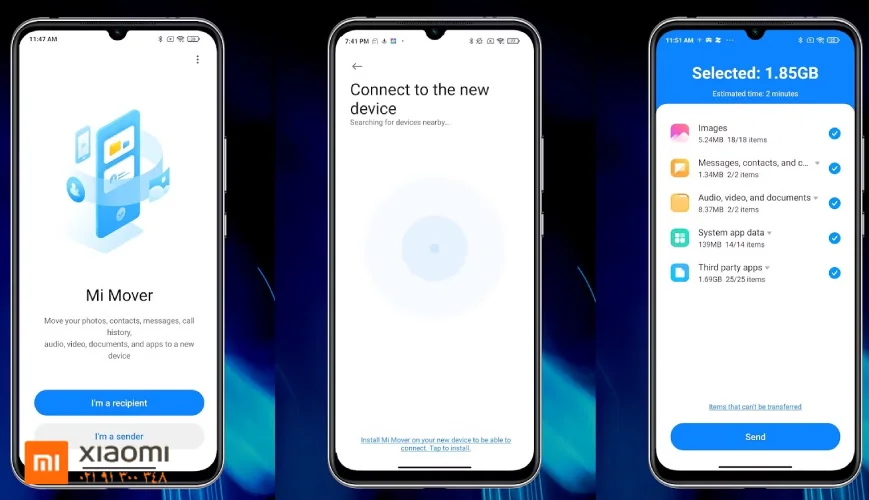
این روش از روش های سریع ای میباشد که به کاربران کمک میکند به راحتی تمامی اطلاعات را به گوشی جدید خود انتقال دهند و نکته جالب این روش این است که نیازی به اتصال به اینترنت ندارید.
انتقال از طریق Google Account
یکی از ساده ترین روش ها برای انتقال اطلاعات استفاده از حساب گوگل میباشد، برای انجام اینکار کافی است:
- در گوشی قدیمی، به بخش Settings > Accounts > Google بروید.
- اطلاعاتی که می خواهید همگام سازی کنید (مانند مخاطبین، ایمیل، عکس ها) را انتخاب کنید.
- در گوشی جدید، همان حساب گوگل را وارد کنید و اجازه دهید اطلاعات به صورت خودکار دانلود شوند.
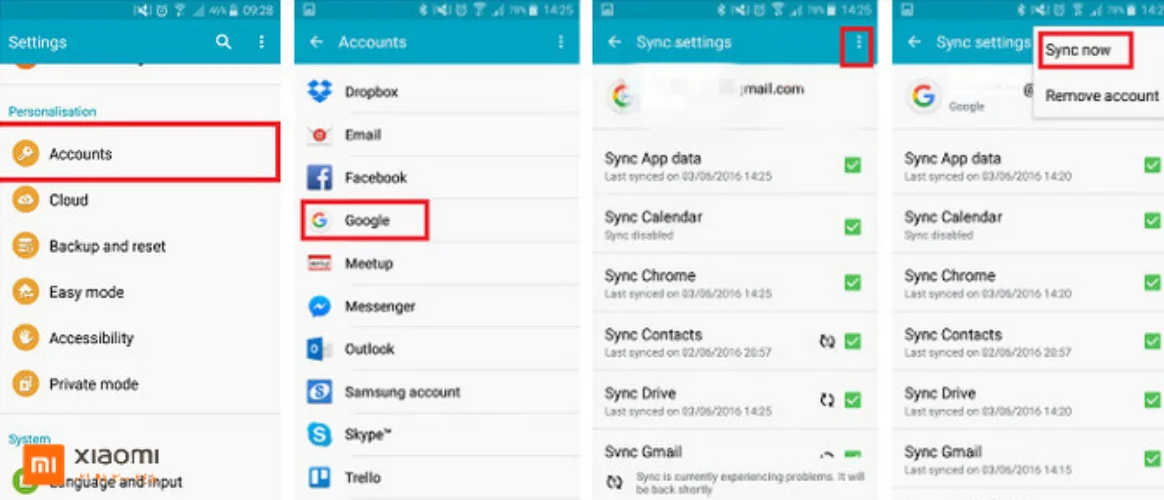
این روش برای انتقال اطلاعاتی مانند مخاطبین و تقویم بسیار مناسب است.البته دقت داشته باشید که اگر قصد ریست فکتوری گوشی قدیمی خود را دارید بهتر است قبل از انجام اینکار جیمیل خود را از گوشی شیائومی حذف کنید تا با مشکل قفل frp مواجه نشوید، اگر نمیدانید چطور اینکار را انجام دهید ما یک مقاله کامل در مورد حذف جیمیل از گوشی شیائومی نوشته ایم که میتوانید آن را مطالعه نمایید.. ا این حال اگر حواستان نبود و اینکار را انجام ندادید و با قفل امنیتی گوگل مواجه شدید میتوانید با شماره 02191300348 تماس بگیری تا کارشناسان ما در نمایندگی تعمیرات موبایل شیائومی به شما عزیزان در حذف این قفل کمک نمایند.
البته استفاده از اکانت شیائومی نیزمیتواند اطلاعات خود را انتقال دهید ولی این اطلاعات محدود میباشد تنها میتوانید پیام ها، مخاطبین، نوت پد ، برخی از عکس ها را از طریق این حساب انتقال دهید و برای انتقال آن هم نیز کافی است این حساب در گوشی شما فعال باشد و از بخش MI account مواردی که میخواهید در حسابتان ذخیره شود را انتخاب و بعد از وارد کردن این حساب داخل گوشی جدید و اسکن کردن می اکانت این اطلاعات را داخل گوشی خود دریافت میکنید.
استفاده از کارت حافظه یا فلش OTG برای انتقال اطلاعات
اگر گوشی قدیمی شما از کارت حافظه پشتیبانی می کند، می توانید اطلاعات خود را ابتدا به کارت حافظه منتقل کرده و سپس آن را به گوشی جدید انتقال دهید.همچنین میتوانید به راحتی با استفاده از یک OTG تمامی اطلاعات گوشی قدیمی خود را به فلش و سپس ب گوشی جدید انتقال دهید.
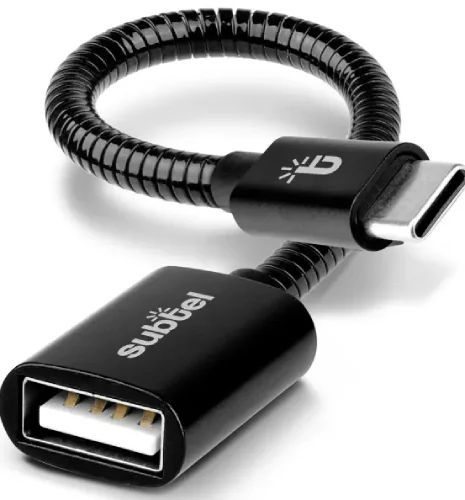
- فایل های مورد نظر را به کارت حافظه یا فلش منتقل کنید.
- کارت حافظه یا فلش را به گوشی جدید وصل کنید.
- فایل ها را به حافظه داخلی گوشی جدید کپی کنید.
این روش انتقال اطلاعات از گوشی قدیمی به گوشی جدید شیائومی کمی سرعت پایینی دارد و ممکن است زمان زیادی از شما تلف کند.
انتقال اطلاعات از طریق بلوتوث یا Wi-Fi Direct
برای انتقال فایل های کوچک می توانید از بلوتوث یا Wi-Fi Direct استفاده کنید. این روش به هیچ ابزار جانبی نیاز ندارد و تنها کافی است هر دو دستگاه به یکدیگر متصل شوند.
- بلوتوث یا Wi-Fi Direct را در هر دو گوشی فعال کنید.
- فایل های مورد نظر را انتخاب کرده و گزینه Share را بزنید.
- دستگاه مقصد را انتخاب کرده و منتظر بمانید تا فایل ها منتقل شوند.
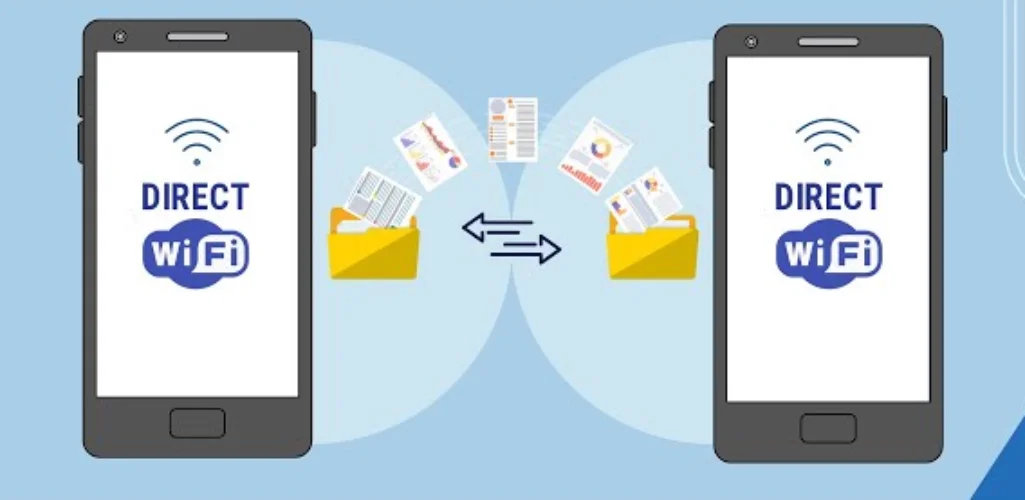
پیشنهاد تیم نمایندگی تعمیرات گوشی شیائومی به شما عزیزان این میباشد که اگر قصد انتقال اطلاعات از گوشی قدیمی به گوشی جدید شیائومی را دارید و اطلاعات حجیمی دارید بهتر است از روش های قبلی استفاده کنید چراکه این روش بیشتر برای مواردی مانند تعداد کمی عکس و یا فایل های کم حجم میباشد.
انتقال اطلاعات شیائومی به شیائومی با کابل
انتقال اطلاعات از گوشی شیائومی به شیائومی با کابل یکی از ساده ترین و سریع ترین روش ها برای جابه جایی کامل داده هاست. کافیست هر دو دستگاه را با کابل USB-C و یک مبدل OTG یا کابل مخصوص انتقال به یکدیگر متصل کنید. سپس با استفاده از اپلیکیشن رسمی “Mi Mover” که روی هر دو گوشی نصب شده، می توانید مخاطبین، پیام ها، عکس ها، و حتی برنامه ها را بدون نیاز به اینترنت انتقال دهید. این روش برای مواقعی که حجم اطلاعات بالاست یا اتصال اینترنت پایدار وجود ندارد، بهترین گزینه محسوب می شود.
در صورت بروز مشکل چه کنیم؟
اگر هنگام انتقال اطلاعات با مشکل مواجه شدید، می توانید به نمایندگی تعمیرات موبایل شیائومی مراجعه کنید. متخصصان حاضر در نمایندگی تعمیرات شیائومی با بهره گیری از ابزارهای حرفه ای و تجربه کافی، مشکلات شما را در کوتاه ترین زمان ممکن برطرف می کنند.برای کسب اطلاعات بیشتر میتوانید با شماره 02191300348 تماس بگیرید تا تکنسین های ما به شما در رفع مشکلتان کمک نمایند.
حساب Mi Account
انتقال اطلاعات از گوشی قدیمی به گوشی جدید شیائومی از طریق Mi Account یکی از ساده ترین و امن ترین روش ها برای جابه جایی داده ها است. در این روش، اطلاعات مهمی مانند مخاطبین، پیامک ها، تنظیمات سیستم، یادداشت ها، عکس ها و برخی داده های برنامه ها ابتدا در فضای ابری Mi Cloud ذخیره (بکاپ) می شوند. کافی است در گوشی قدیمی وارد حساب Mi Account خود شوید و همگام سازی (Sync) را فعال کنید تا اطلاعات به صورت خودکار روی سرورهای شیائومی ذخیره شوند.
پس از راه اندازی گوشی جدید، با ورود به همان Mi Account می توانید اطلاعات ذخیره شده را بازیابی کنید. در مراحل اولیه تنظیم گوشی یا از طریق تنظیمات Mi Account > Mi Cloud، گزینه بازیابی اطلاعات در دسترس خواهد بود. با فعال سازی همگام سازی، داده ها به تدریج روی گوشی جدید دانلود می شوند و بدون نیاز به کابل یا برنامه های جانبی، می توانید محیط گوشی جدید خود را تا حد زیادی شبیه گوشی قبلی تنظیم کنید.
استفاده از برنامه های شخص ثالث
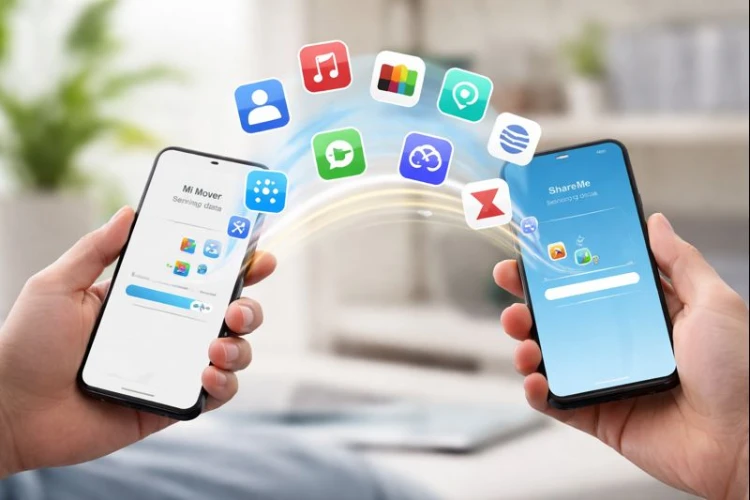
علاوه بر استفاده از Mi Account، می توان از اپلیکیشن های جانبی انتقال اطلاعات برای جابه جایی داده ها بین گوشی قدیمی و جدید شیائومی استفاده کرد. این برنامه ها معمولاً امکان انتقال مستقیم فایل ها، مخاطبین، پیامک ها، عکس ها، ویدئوها و حتی برخی تنظیمات برنامه ها را فراهم می کنند و نیازی به اتصال اینترنت ندارند. از جمله گزینه های رایج می توان به Mi Mover (اپلیکیشن رسمی شیائومی)، ShareMe و برخی ابزارهای انتقال داده اندرویدی اشاره کرد که با اتصال دو گوشی از طریق Wi-Fi Direct یا هات اسپات کار می کنند.
مزیت اصلی اپلیکیشن های جانبی، سرعت بالا و سادگی استفاده آن ها است، به ویژه زمانی که حجم اطلاعات زیاد باشد یا دسترسی به اینترنت پایدار وجود نداشته باشد. با نصب برنامه روی هر دو گوشی و انتخاب نوع داده های موردنظر، فرآیند انتقال در چند مرحله کوتاه انجام می شود. البته برای جلوگیری از بروز مشکل، توصیه می شود از اپلیکیشن های معتبر و ترجیحاً رسمی استفاده کنید و قبل از شروع انتقال، شارژ هر دو گوشی را به میزان کافی تأمین نمایید.
انتقال اطلاعات از سامسونگ به شیائومی با کابل
انتقال اطلاعات از گوشی سامسونگ به شیائومی با استفاده از کابل یک روش سریع و پایدار برای جابه جایی داده ها است که به کمک آن می توانید فایل ها، تصاویر، مخاطبین، پیامک ها، و حتی برنامه ها را بدون افت کیفیت منتقل کنید. برای این کار معمولاً از کابل USB OTG یا کابل Type-C به Type-C استفاده می شود تا دو دستگاه به صورت مستقیم به یکدیگر متصل شوند. اتصال کابلی نسبت به روش های بی سیم مانند بلوتوث یا وای فای سرعت بیشتری دارد و برای حجم بالای اطلاعات بسیار مناسب است.
برای انجام این فرآیند، کافی است در گوشی شیائومی برنامه Mi Mover را باز کرده و گزینه دریافت داده را انتخاب کنید، سپس در گوشی سامسونگ از بخش انتقال داده یا اپلیکیشن های مشابه مانند Smart Switch استفاده کنید و حالت ارسال را فعال نمایید. پس از اتصال دو گوشی با کابل، داده ها به صورت مستقیم و با سرعت بالا منتقل می شوند. این روش علاوه بر صرفه جویی در زمان، امنیت بالاتری نیز دارد زیرا اطلاعات شما از طریق شبکه های بی سیم عمومی عبور نمی کند.
| نام برنامه | کاربرد اصلی | ویژگی شاخص |
|---|---|---|
| Mi Mover | انتقال کامل اطلاعات بین گوشیها | اپلیکیشن رسمی شیائومی، سریع و بدون نیاز به اینترنت |
| ShareMe | انتقال فایل بین گوشیها | ساده، سبک و بدون تبلیغات آزاردهنده |
| Xender | اشتراکگذاری فایل | سرعت بالا و پشتیبانی از انواع فایل |
| SHAREit | انتقال فایل چندپلتفرمی | سازگار با اندروید، iOS و ویندوز |
| Zapya | انتقال فایل آفلاین | اتصال سریع با QR Code |
| Send Anywhere | انتقال امن فایل | رمزگذاری دادهها و ارسال با کد |
| Nearby Share | انتقال فایل اندرویدی | بدون نیاز به نصب برنامه جانبی |
سخن پایانی
انتقال اطلاعات از گوشی قدیمی به گوشی جدید شیائومی به کمک روش های معرفی شده در این مقاله بسیار ساده و سریع خواهد بود. چه از ابزار Mi Mover استفاده کنید و چه از روش های دیگری مانند حساب گوگل یا بلوتوث، هر کدام مزایا و محدودیت های خاص خود را دارند. در صورتی که نیاز به راهنمایی بیشتر یا رفع مشکلات فنی دارید، نمایندگی تعمیرات موبایل شیائومی آماده ارائه خدمات به شما است.
سوالات متداول درباره انتقال اطلاعات از گوشی قدیمی به گوشی جدید شیائومی
1. بهترین روش برای انتقال اطلاعات بین دو گوشی شیائومی چیست؟
بهترین راه استفاده از اپلیکیشن Mi Mover است که به صورت پیشفرض روی گوشیهای شیائومی نصب میباشد.
2. آیا میتوانم بدون اینترنت اطلاعاتم را منتقل کنم؟
بله، اپلیکیشن Mi Mover از اتصال مستقیم وایفای (Hotspot) استفاده میکند و نیاز به اینترنت ندارد.
3. چه نوع اطلاعاتی با Mi Mover منتقل میشوند؟
تماسها، پیامکها، تصاویر، ویدئوها، اپلیکیشنها و حتی تنظیمات کاربری به راحتی منتقل میشوند.
4. چگونه باید از Mi Mover استفاده کنم؟
در گوشی قدیمی Mi Mover را باز کنید و گزینه «ارسال» را بزنید، سپس در گوشی جدید گزینه «دریافت» را انتخاب کرده و اتصال برقرار کنید.
5. آیا انتقال اطلاعات با بلوتوث هم امکانپذیر است؟
بله اما سرعت بسیار پایین است. توصیه میشود برای انتقال کامل اطلاعات از Mi Mover یا حساب گوگل استفاده کنید.
6. آیا میتوانم با حساب گوگل اطلاعاتم را بازیابی کنم؟
بله، کافی است در گوشی جدید وارد حساب گوگل خود شوید تا مخاطبین، تقویم، ایمیل و برخی تنظیمات بهطور خودکار بازیابی شوند.
7. انتقال چقدر زمان میبرد؟
مدت زمان انتقال بستگی به حجم دادههای شما دارد، اما معمولاً بین چند دقیقه تا نیم ساعت طول میکشد.
8. اگر گوشی قدیمی روشن نشود، راهی برای انتقال اطلاعات هست؟
در این حالت باید از کارت حافظه یا بکاپهای ابری (Google Drive یا Mi Cloud) استفاده کنید.
9. آیا انتقال اطلاعات امنیت دارد؟
بله، چون اتصال مستقیم بین دو گوشی برقرار میشود و دادهها از طریق اینترنت منتقل نمیگردند.
10. بعد از انتقال، آیا اطلاعات در گوشی قدیمی باقی میمانند؟
بله، انتقال دادهها کپی میکند نه حذف. در صورت نیاز میتوانید بعداً گوشی قدیمی را ریست کنید.
6 پاسخ
داده ها و دیتای بازی ها هم انتقال میده یا نه فقط فایل؟؟؟؟
به طور معمول فایل های نصبی و دیتای بازیها نیز انتقال پیدا میکند
سلام
از برند های دیگه به گوشی شیائومی هم میشه استفاده کرد؟
سلام بله در بیشتر برند های از طریق روشهای گفته شده در این مقاله میتوانید استفاده کنید
سلام وقتتون بخیر ببخشید گوشی سامسونگ ک ال سی دیش سوخته بخواد اطلاعات شو ب گوشی دیگه ای انتقال بده یادداشت ها هم انتقال پیدا میکنن؟؟
سلام ، اگر گوشی سامسونگتون به ایمیلتون متصل بوده باشه و گزینه بکاپ گیری در گوشیتون فعال بوده باشه، بله یادداشت ها نیز داخل گوشی جدید انتقال پیدا میکنند