
آیا می دانستید که گوشی هوشمند شیائومی شما می تواند به راحتی جای ریموت کنترل را بگیرد؟ گوشی های هوشمند شیائومی با داشتن امکانات کاربردی مانند فرستنده اینفرارد (IR Blaster)، می توانند به راحتی جای ریموت کنترل را بگیرند. با این قابلیت، امکان کنترل تلویزیون، کولر گازی و دیگر دستگاه های دیجیتال تنها با چند لمس ساده فراهم است. اگر ریموت دستگاهی گم شده یا خراب شده باشد، نیازی به نگرانی نیست؛ گوشی شما این مشکل را حل می کند. در این مقاله، شما را با روش های تبدیل گوشی شیائومی به ریموت آشنا می کنیم. همچنین، در صورت بروز مشکلات فنی، نمایندگی تعمیرات شیائومی می تواند راهنمایی های لازم را ارائه دهد. اکنون بیایید با مراحل کار آشنا شویم.
کنترل تلویزیون با گوشی شیائومی
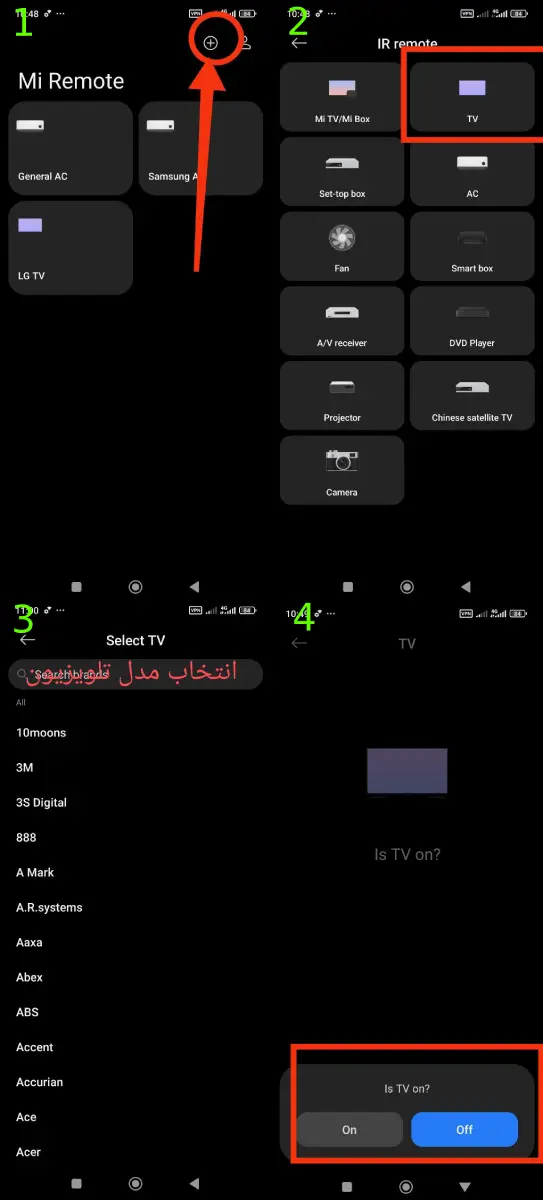
بسیاری از مدل های گوشی شیائومی به حسگر اینفرارد (IR Blaster) مجهز هستند که به کاربران امکان می دهد تلویزیون های مختلف را مانند یک ریموت کنترل از راه دور مدیریت کنند. با نصب اپلیکیشن های مخصوص مانند Mi Remote یا سایر اپ های کنترل تلویزیون، می توانید به راحتی کانال ها را عوض کنید، صدا را کم یا زیاد کرده و حتی ورودی ها (Input) را تغییر دهید. این ویژگی مخصوصاً زمانی که کنترل اصلی در دسترس نیست یا خراب شده، بسیار کاربردی است.
برای گوشی هایی که حسگر مادون قرمز ندارند، می توان از اتصال Wi-Fi و اپلیکیشن های هوشمند تلویزیون استفاده کرد. در صورتی که تلویزیون شما از نوع هوشمند (Smart TV) باشد و به شبکه وای فای متصل باشد، می توانید با اپ هایی مثل Android TV Remote یا SmartThings، گوشی شیائومی خود را به کنترل هوشمند تلویزیون تبدیل کنید. این روش حتی امکان تایپ از طریق موبایل و استفاده راحت تر از منوها را هم فراهم می کند.
نکات مهم برای استفاده بهتر از گوشی شیائومی به عنوان ریموت تلویزیون
- برای استفاده از IR Blaster لازم است گوشی مستقیماً روبه روی تلویزیون قرار بگیرد
- همه مدل های شیائومی به حسگر مادون قرمز مجهز نیستند و باید قبل از استفاده، این مورد بررسی شود
- در روش کنترل از طریق Wi-Fi، گوشی و تلویزیون حتماً باید به یک شبکه مشترک متصل باشند
- اپلیکیشن های کنترل هوشمند تلویزیون معمولاً امکانات بیشتری مثل کیبورد مجازی و جستجوی سریع ارائه می دهند
- در برخی مدل های تلویزیون، نیاز است ابتدا قابلیت Remote Control یا Cast از تنظیمات تلویزیون فعال شود
کنترل کولر گازی با گوشی شیائومی
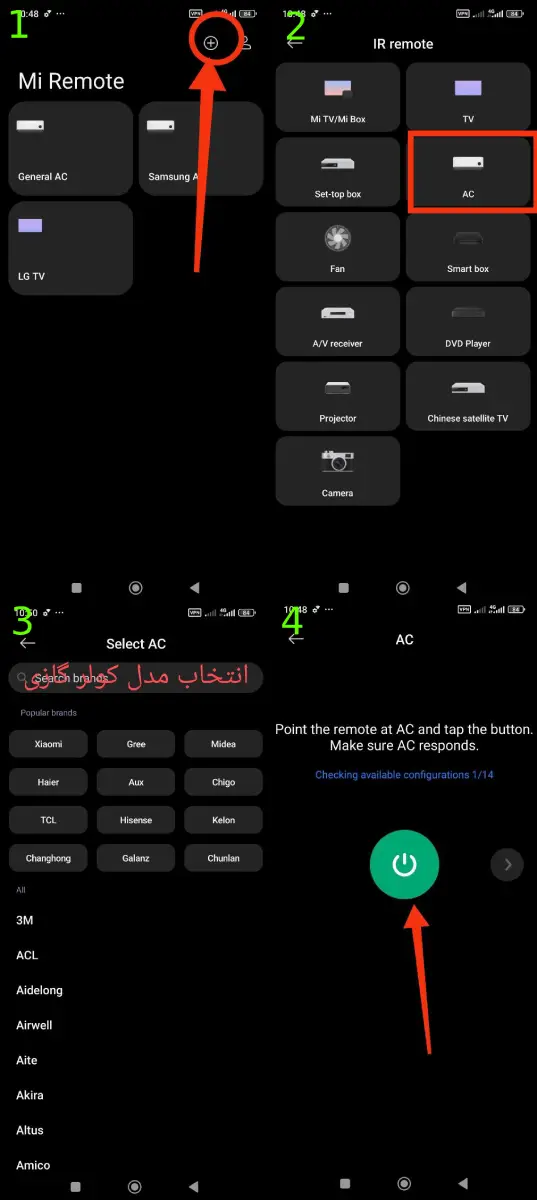
برای کنترل کولر گازی با گوشی شیائومی خود کافی است مراحل زیر را به دنبال کنید:
- وارد برنامه mi remote شوید.
- روی گزینه + در بالای صفحه ضربه بزنید.
- در پنجره جدید روی گزینه AC که عکس کولر گازی دارد ضربه بزنید.
- سپس برند کولر گازی خود را انتخاب کنید.
- حال کافی است در این صفحه روی گزینه خاموش و روشن شدن که در وسط صفحه است بزنید اگر کولر شما پاسخ داد روی Yes و اگر پاسخی نداد روی گزینه no بزنید.
- این کار را انقدر انجام دهید تا یکدام از این دکمه ها کولر شما را خاموش و روشن کند.
- اگر کولر گازی شما وشن و خاموش شد در صفحه جدید کافی است روی گزینه paired بزنید تا بتوانید تنظیمات دیگری همچون تنظیم درجه و یا سرمایش و گرمایش را به راحتی کنترل کنید.
روش های تبدیل گوشی شیائومی به کنترل
| روش یا ابزار | نحوه استفاده و کاربرد | نکات مهم و محدودیتها |
|---|---|---|
| استفاده از اپلیکیشن Mi Remote | اپلیکیشن رسمی شیائومی برای کنترل تلویزیون، ستتاپباکس، پروژکتور، کولر گازی، DVD Player و… | فقط روی مدلهایی که دارای سنسور مادون قرمز (IR Blaster) هستند قابل استفاده است. |
| برنامههای جایگزین مانند ZaZa Remote یا AnyMote | برای گوشیهایی که مادون قرمز دارند، این اپها میتوانند دستگاههای بیشتری را پشتیبانی کنند. | برخی اپها نیاز به اینترنت دارند و نسخه کامل آنها ممکن است پولی باشد. |
| استفاده از Google Home | اگر تلویزیون شما هوشمند است و از Google Cast یا Android TV پشتیبانی میکند، میتوانید با Google Home کنترلش کنید. | نیازی به مادون قرمز نیست اما گوشی و تلویزیون باید در یک شبکه وایفای باشند. |
| کنترل از طریق اپلیکیشن تلویزیون برندها | برندهایی مانند LG، Samsung و Sony اپلیکیشنهای اختصاصی کنترل تلویزیون ارائه دادهاند. | معمولاً فقط روی مدلهای هوشمند آن برند کار میکنند. |
| قابلیت Smart Home در MIUI | برخی گوشیهای شیائومی از اپلیکیشن Mi Home برای کنترل دستگاههای هوشمند شیائومی مثل دوربین، چراغ و جارو استفاده میکنند. | مخصوص محصولات هوشمند برند شیائومی و سازگار با اکوسیستم Mi است. |
| اتصال از طریق بلوتوث یا وایفای به تلویزیونهای هوشمند | در صورت وجود قابلیت Pair شدن در تلویزیون، از طریق تنظیمات گوشی و اتصال بلوتوثی یا شبکهای قابل کنترل است. | تنظیمات اولیه ممکن است نیاز به ریموت اصلی یا اتصال به منو داشته باشد. |
| استفاده از قابلیت NFC و Smart Tags | برای اجرای دستورات خاص مانند روشن کردن کولر یا نور خاص با تگهای NFC برنامهریزی شده. | فقط روی گوشیهایی با NFC فعال کار میکند. برای دستگاههایی که از ریموت پشتیبانی نمیکنند، محدود است. |
1. استفاده از برنامه Mi Remote
یکی از ساده ترین و بهترین روش ها برای تبدیل گوشی شیائومی به کنترل استفاده از برنامه Mi Remote میباشد که به صورت پیشفرض روی تمامی گوشی های شیائومی نصب میباشد ، البته امکان دارد روی برخی از مدل های قدیمی این دستگاه وجود نداشته باشد که جای نگرانی نیست چراکه در ادامه راهکار های برای شما هم که گوشی قدیمی تر دارید بیان میکنیم. برای شروع:
- برنامه Mi Remote را باز کنید.
- روی دکمه Add remote (افزودن ریموت) بزنید.
- نوع دستگاهی که می خواهید کنترل کنید (مانند تلویزیون یا کولر) را انتخاب کنید.
- برند دستگاه را از فهرست پیدا کنید.
- سپس کافی است روی دکمه خاموش و روشنی که روی صفحه گوشی ظاهر شده است بزنید.
- در صورتی که وسیله مورد نظرتون عمل کرد کافی است اون کنترل را تایید کنید تا تمامی دکمه های کنترل اون وسیله در گوشی شما نمایان شود.
نکته: مطمئن شوید که گوشی شما به سمت دستگاه موردنظر باشد، چون این ویژگی با اینفرارد کار می کند.
اینفراد چیست؟
اینفرارد مثل یک نور نامرئی است که از کنترل ها یا گوشی ها فرستاده می شود تا به دستگاه ها مثل تلویزیون بگوید چه کاری انجام دهند، مثلاً خاموش یا روشن شوند. اما چون چشم ما نمی تواند این نور را ببیند، فقط دستگاه ها آن را حس می کنند. مثل وقتی که با کنترل به تلویزیون دستور می دهی و تلویزیون گوش می کند!
2. نصب اپلیکیشن های کنترل پیشرفته
همانطور که گفتیم ممکن است برخی از گوشی های قدیمی تر از Mi Remote پشتیبانی نکنند و یا اصلا برند دستگاهی که می خواهید کنترل کنید در این برنامه وجود نداشته باشد که در این موقعه بهترین گزینه استفاده از برنامه های جانبی میباشد که برخی از بهترین برنامه ها عبارت اند از:
- AnyMote: این برنامه از دستگاه های متنوعی پشتیبانی می کند.
- Peel Smart Remote: مخصوص تلویزیون و گیرنده های دیجیتال.
- Unified Remote: مناسب برای کنترل لپ تاپ و کامپیوتر.
این برنامه ها از Wi-Fi یا بلوتوث نیز برای اتصال پشتیبانی می کنند، بنابراین حتی اگر دستگاه شما اینفرارد نداشته باشد، می توانید از آنها بهره ببرید.
3. استفاده از گوگل اسیستنت برای کنترل دستگاه ها
اگر دستگاه شما از Google Home پشتیبانی کند، می توانید از دستیار صوتی گوگل (Google Assistant) در گوشی شیائومی استفاده کنید. برای این کار:
- اپلیکیشن Google Home را نصب کنید.
- دستگاه های هوشمند خود را به Google Home متصل کنید.
- با فرمان های صوتی، مانند “Hey Google, turn off the TV”، به راحتی وسایل خود را کنترل کنید.
نحوه کار با کنترل mi شیائومی
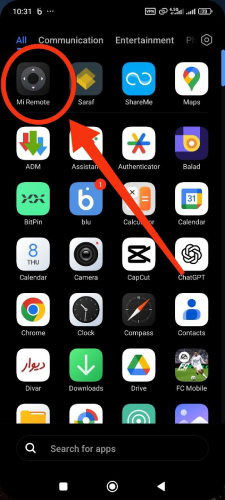
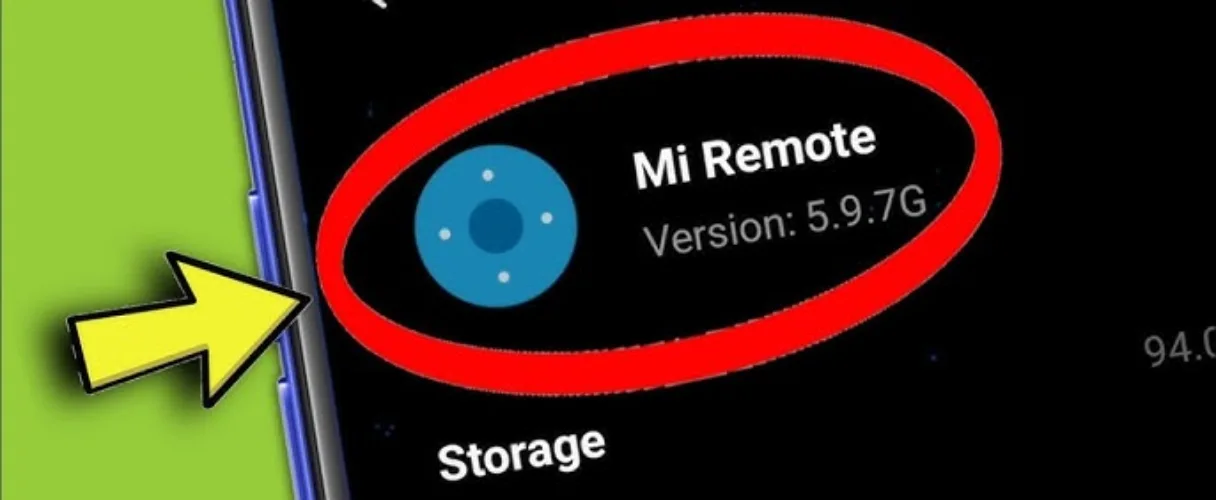
کنترل Mi Remote شیائومی یک ابزار کاربردی برای تبدیل گوشی های این برند به ریموت کنترل تلویزیون، دستگاه تهویه هوا، پروژکتور و سایر لوازم خانگی است. برای استفاده از این قابلیت، کافی است برنامه Mi Remote را از فروشگاه Google Play یا Mi Store نصب کنید. و سپس با توجه به دستور عمل زیر عمل کنید.
- وارد برنامه mi remote شوید.

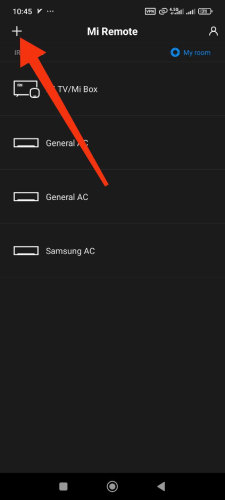
- روی علامت + در بالای صفحه ضربه بزنید.
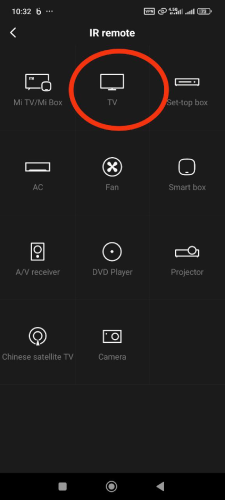
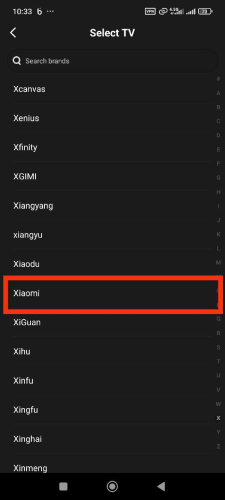
- سپس دستگاه خود را که قصد کنترل آن را دارید از بین لیست داده شده انتخاب کنید.
- به طور مثال من در منوی قبل قصد کنترل تلویزیون را دارم پس روی TV ضربه میزنم. و در منوی جدید مدل سازنده تلویزیون خودم را انتخاب میکنم که در اینجا تلویزیون من شیائومی میباشد.
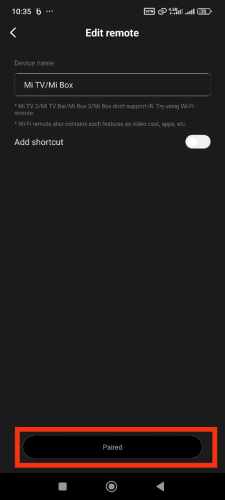
- در صفحه جدید روی گزینه Paired (جفت شدن) ضربه میزنید.
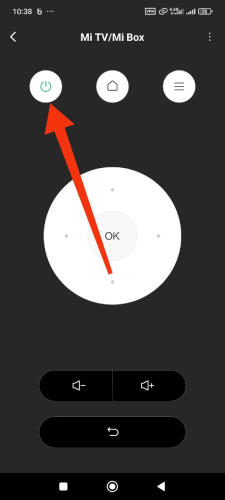
- بعد از انتخاب این گزینه وارد یک منوی جدید میشوید که شبیه به کنترل میباشد. در این مرحله کافی است روی علامت خاموش و روشن ضربه بزنید و اگر تلویزیون به این حرکت شما پاسخ نشان داد و خاموش شد کافی است روی دکمه yes که روی صفحه نمایش داده میشود ضربه بزنید تا کنترل تلویزیون با گوشی شما جفت شود و اگر تلویزیون واکنشی نشان نداد کافی است روی گزینه no ضربه بزنید تا کنترل جدیدی نمایش داده شود و اینکار را انقدر تکرار کنید تا تلویزیون به حرکت شما واکنش نشان دهد.
مزایای استفاده از گوشی بجای ریموت کنترل
مشکلات رایج Mi Remote و راه حل های آن
1. شناسایی نشدن دستگاه
گاهی برنامه Mi Remote نمی تواند دستگاه موردنظر شما را شناسایی کند. در این شرایط:
- مطمئن شوید که مدل دستگاه به درستی از فهرست انتخاب شده است.
- فاصله بین گوشی و دستگاه را کاهش دهید.
2. عدم کارکرد فرستنده اینفرارد
اگر گوشی نمی تواند سیگنال را ارسال کند:
- بررسی کنید که فرستنده اینفرارد (IR) در قسمت بالای گوشی مسدود یا آسیب دیده نباشد.
- گوشی را خاموش و روشن کنید و دوباره امتحان کنید.
3. ناسازگاری دستگاه با Mi Remote
در برخی موارد، دستگاه موردنظر شما در لیست Mi Remote موجود نیست. برای حل این مشکل:
- از برنامه های جایگزین مانند AnyMote یا Peel Smart Remote استفاده کنید.
4. بروزرسانی نداشتن اپلیکیشن
گاهی نسخه قدیمی برنامه باعث بروز مشکل می شود.
- اپلیکیشن Mi Remote را از Google Play بروزرسانی کنید.
5. کار نکردن دکمه های ریموت
اگر بعضی از دکمه ها کار نمی کنند:
- چندین بار تنظیمات را تست کنید تا دستگاه به درستی شناسایی شود.
- از ریست کردن تنظیمات Mi Remote استفاده کرده و دوباره دستگاه را اضافه کنید.
آیا تمام مدل های شیائومی از این قابلیت پشتیبانی می کنند؟
بسیاری از مدل های شیائومی، به ویژه سری های Redmi Note و Poco، مجهز به اینفرارد هستند. اما برخی از مدل های پایین رده یا جدیدتر ممکن است فاقد این ویژگی باشند. اگر مدل گوشی شما اینفرارد ندارد، استفاده از اپلیکیشن های مبتنی بر Wi-Fi یا بلوتوث جایگزین مناسبی خواهد بود.
بهترین برنامه کنترلر برای گوشی شیائومی
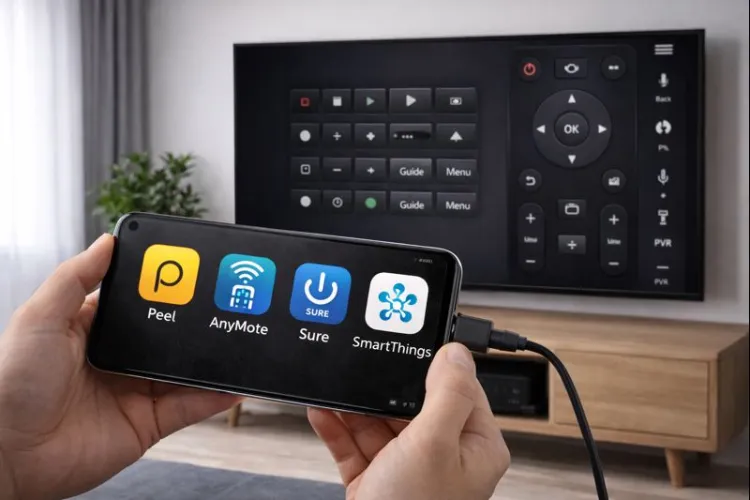
برای کنترل تلویزیون با گوشی شیائومی، علاوه بر Mi Remote چند برنامه کاربردی و جایگزین وجود دارد که می توانند با بهره گیری از IR Blaster یا اتصال Wi-Fi عملکرد قابل قبولی ارائه دهند. این اپ ها امکاناتی مثل کنترل کانال و صدا، کیبورد مجازی، انتخاب ورودی و پشتیبانی از برندهای متعدد تلویزیون را در اختیار کاربر قرار می دهند و تجربه کاربری راحت تری نسبت به برخی کنترل های پیش فرض فراهم می کنند.
| نام برنامه | روش اتصال | امکانات کلیدی اصلی |
|---|---|---|
| Peel Universal Remote | IR & Wi-Fi | پشتیبانی از برندهای مختلف، رابط کاربری ساده |
| AnyMote Universal Remote | IR & Wi-Fi | امکانات پیشرفته، تنظیمات سفارشی کنترلها |
| Sure Universal Remote | IR & Wi-Fi | کنترل تجهیزات مختلف، Air-Mouse و کیبورد |
| Android TV Remote Control | Wi-Fi | کیبورد مجازی، ناوبری آسان برای Android TV |
| SmartThings | Wi-Fi | کنترل تلویزیونها و دستگاههای هوشمند |
نتیجه گیری
تبدیل گوشی شیائومی به یک ریموت کنترل، یکی از کاربردی ترین قابلیت هایی است که می تواند در زندگی روزمره شما مفید باشد. با کمک برنامه Mi Remote یا سایر اپلیکیشنهای موجود، به راحتی میتوانید تلوزیون و یا سایر لوازم الکترونیکی را کنترل کنید و دیگر نگران گم شدن یا خراب شدن ریموت ها نباشید. اگر به دنبال راحتی و هوشمند سازی بیشتر خانه هستید، این ترفند جذاب را از دست ندهید!
با این حال اگر همچنان سوالی در مورد استفاده از این قابلی جذاب دارید میتوانید از طریق پشتیبانی آنلاین سایت و یا شماره تماس 02191300348 با کارشناسان ما در نمایندگی تعمیرات موبایل شیائومی در ارتباط باشید تا شما عزیزان را در برطرف کردن مشکلتان راهنمایی نمایند.
سوالات متداول درباره تعمیر قاب لپتاپ ایسوس
1. چرا قاب لپتاپ ایسوس ترک میخورد یا میشکند؟
ضربه، فشار بیش از حد، باز و بسته کردن نامناسب درب، یا خشک شدن پلاستیک قاب در طول زمان میتواند باعث ترک خوردن آن شود.
2. آیا قاب ترکخورده قابل تعمیر است؟
بله، در بسیاری از موارد میتوان قاب را با چسبهای مخصوص، تقویتکننده یا تعویض بخش آسیبدیده تعمیر کرد.
3. چه زمانی نیاز به تعویض کامل قاب است؟
اگر شکستگی شدید باشد یا لولا نتواند بهدرستی روی قاب نگه داشته شود، معمولاً نیاز به تعویض کامل قاب وجود دارد.
4. چرا شکستگی قاب معمولاً کنار لولاها اتفاق میافتد؟
لولاها فشار زیادی روی قاب وارد میکنند و اگر لولا سفت یا خشک شود، فشار باعث ترک خوردن قاب میشود.
5. آیا استفاده از چسب قطرهای برای قاب مناسب است؟
خیر، چسب قطرهای در بلندمدت دوام ندارد و حتی ممکن است به قاب آسیب بزند. بهتر است از چسبهای تخصصی تعمیرات استفاده شود.
6. هزینه تعمیر یا تعویض قاب لپتاپ ایسوس چقدر است؟
هزینه بسته به مدل لپتاپ، شدت آسیب و نوع قطعه جایگزین متفاوت است. قابهای اورجینال معمولاً قیمت بیشتری دارند.
7. آیا با قاب شکسته میتوان به استفاده از لپتاپ ادامه داد؟
در برخی موارد بله، اما اگر ترک در ناحیه لولا باشد ممکن است به لولا، کابلها و حتی صفحهنمایش آسیب جدی وارد کند.
8. آیا قابهای غیر اصل کیفیت خوبی دارند؟
قابهای غیر اصل کیفیت متغیری دارند؛ بعضی قابل قبول هستند اما معمولاً دوام و کیفیت ساخت قابهای اورجینال را ندارند.
9. تعمیر قاب چقدر زمان میبرد؟
تعمیر یا تعویض قاب معمولاً بین ۱ تا ۳ ساعت زمان میبرد، بسته به مدل دستگاه و میزان آسیب.
10. چگونه از شکستن دوباره قاب جلوگیری کنیم؟
باز و بستهکردن آرام درب، روانسازی لولاها، استفاده از کیف مناسب و جلوگیری از فشار روی لپتاپ بهترین روشهای پیشگیری هستند.
2 پاسخ
همش الکیه اصلا جواب نمیده
دوست عزیز ما خودمون تو شرکت کنترل کولر گازی را گم کردیم دارم با همین روش همیشه کولر را تنظیم میکنیم، احتمالا شما درست نتونستید از قابلیت های این برنامه استفاده کنید.