



مشکل کار نکردن اینترنت گوشی شیائومی یکی از رایج ترین مشکلات این برند میباشد. این مشکل تقریباً میتواند کارهای روزمره و عملکرد گوشیهای موبایل را کاملاً مختل کند. امروزه دسترسی به اینترنت در تلفنهای هوشمند بسیار واجب و ضروری است در زیر راهکارهایی برای حل مشکل عدم اتصال گوشی موبایل به اینترنت برای شما ارائه خواهیم داد. از هر اپراتوری مثل ایرانسل همراه اول یا رایتل استفاده میکنید ممکن است تنظیمات اینترنت این اپراتورها با یکدیگر متفاوت باشد. بعد از اتصال وی پی ان میتواند تنظیمات اینترنت شما اختلال ایجاد شود برای حل این مشکلات در چند مرحله راهکارهایی را برای شما ارائه خواهیم داد.
کار نکردن اینترنت در گوشی شیائومی دو حالت کلی دارد 1 : علامت اینترنت در بالای صفحه دیده نمی شود 2 : علامت اینترنت در بالای صفحه قابل رویت است
در حالت اول گوشی شیائومی شما دچار مشکل سخت افزاری شده و باید به مرکز تعمیرات شیائومی مراجعه کنید و در حالت دوم ادامه مطلب را بخوانید.
| نوع مشکل | علت احتمالی | راهحل پیشنهادی |
|---|---|---|
| عدم نمایش علامت اینترنت | مشکل سختافزاری یا غیرفعال بودن سیمکارت | بررسی وضعیت سیمکارت، مراجعه به نمایندگی شیائومی |
| علامت اینترنت هست ولی اتصال ندارید | تنظیم نبودن APN یا اختلال VPN | بررسی تنظیمات APN، حذف VPN و راهاندازی مجدد گوشی |
| کندی شدید اینترنت یا قطع و وصل شدن | انتخاب خودکار شبکه، آنتندهی ضعیف | تغییر حالت شبکه به 4G Only یا 3G Only در تنظیمات سیمکارت |
| باز نشدن گوگل با اینترنت ایرانسل | تنظیمات DNS یا باگ در MIUI | تغییر DNS به 8.8.8.8 و 1.1.1.1 یا ریست تنظیمات شبکه |
| قطع شدن اینترنت هنگام خاموش بودن صفحه | بهینهسازی باتری در MIUI | غیرفعال کردن Battery Optimization برای اپلیکیشنها |


مشکل اینترنت ایرانسل در گوشی شیائومی :
اخیرا دارندگان سیمکارت های ایرانسل گزارش داده اند که با وجود علامت اینترنت در نوار اعلان باز هم به اینترنت و فضای مجازی دسترسی نداشته و با مشکل کار نکردن اینترنت گوشی شیائومی دست و پنجه نرم میکنند. به طور قطع نمیتوان گفت که این ایراد ریشه در نرم افزار یا سخت افزار موبایل دارد یا خیر اما روش هایی است که بتوانید در خانه مشکل اینترنت ایرانسل در گوشی شیائومی خود را برطرف نمایید.
بهتر است بدانید که نوع اوپرا تور شما تاثیری بر مشکل اینترنت ندارد و مشکلات اینترنت معملا به صورت عمومی در تنظیمات موبایل یا در سخت افزار آن دیده شده اند. این که مشکل از سخت افزار موبایل باشد یا نرم افزار بعد از بررسی توسط کارشناسان میسر خواهد بود و بدون بررسی دقیق نمیتوان نظر قطعی در این باره داد.
بزرگ ترین ایرادی که کاربران گزارش کرده اند که نرم افزار های آنلاین همگی به خوبی کار میکنند اما در هنگام باز کردن مرورگر و سرچ در گوگل علامت no internet در بالای مرورگر مشاهده میشود.
حل مشکل اینترنت ایرانسل در شیائومی
| عنوان مشکل | علت احتمالی | راهحل پیشنهادی |
|---|---|---|
| عدم اتصال به اینترنت | تنظیم نبودن APN ایرانسل | ورود به تنظیمات APN و اصلاح اطلاعات نقطه دسترسی ایرانسل |
| کندی شدید اینترنت | تنظیم اشتباه نوع شبکه یا آنتندهی ضعیف | تغییر حالت شبکه به 4G preferred و بررسی مکان فعلی |
| قطع شدن اینترنت هنگام خاموش شدن صفحه | محدودیتهای مصرف باتری MIUI | غیرفعالسازی Battery Optimization برای اپلیکیشنهای مهم |
| نمایش پیام “No Internet Access” | مشکل در DNS یا کش شدن تنظیمات شبکه | ریست تنظیمات شبکه از مسیر: Settings > Reset Wi-Fi, mobile networks and Bluetooth |
| ناپایداری اینترنت (پرش بین 3G/4G/5G) | انتخاب خودکار شبکه و نوسان سیگنال | تنظیم حالت شبکه روی 4G only از بخش تنظیمات سیمکارت |
| عدم فعالسازی اینترنت در سیمکارت | قرارگیری سیمکارت در اسلات دوم یا غیرفعال بودن Mobile Data | انتقال سیمکارت ایرانسل به اسلات اول و فعالسازی گزینه Mobile Data |
یکی از مشکلات اصلی کاربران شیائومی داشتن مشکل در اینترنت ایرانسل میباشد که گاها در گوشی های شیائومی دچار باگ های میباشد. یکی از این مشکلات رایج کار نکردن اینترنت میباشد که معمولا با تنظیمات APN که در بالا گفتیم قابل حل میباشد. البته همیشه مشکل از سمت APN ها نمیباشد چراکه معمولا بعداز جاگذاری سیم کارت داخل گوشی به طور اتوماتیک این تنظیمات با توجه به سیم کارت شما شما تنظیم میشود.
حال اگر با تنظیمات APN مشکل اینترنت ایرانسل در شیائومی برطرف نشد نیاز است که تنظیمات شبکه را ریست کنید، برای اینکار کافی است:
- وارد بخش “Connection & Sharing” شوید.
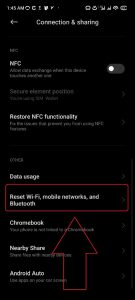
- گزینه “Reset Wi-Fi, mobile networks, and Bluetooth” را انتخاب کنید.
- سپس کافی است در پایین صفحه روی گزینه ریست ضربه بزنید تا تنظیمات شبکه به حالت اولیه برگردد.
اگر با انجام این روش ها همچنان مشکل پابرجا بود پیشنهاد میشود به سر شماره 700 که پشتیبانی ایرانسل میباشد زنگ بزنید و وضعیت سیم کارت خود را پیگیری نمایید.
مرحله ۱: روشن و خاموش کردن حالت پرواز
- نوار اعلان گوشی را پایین بکشید
- حالت پرواز (Airplane Mode) را فعال کنید
- حدود ۳۰ ثانیه صبر کنید
- دوباره حالت پرواز را خاموش نمایید


این کار اتصال شبکه را از نو تنظیم می کند.
مرحله ۲: بررسی و تنظیم APN ایرانسل
- وارد Settings / تنظیمات شوید
- به بخش SIM cards & Mobile networks بروید
- سیم کارت ایرانسل را انتخاب کنید
- وارد Access Point Names (APN) شوید
- اگر APN فعال نبود، یک APN جدید با مشخصات زیر بسازید:
- Name: Irancell
- APN: mtnirancell
سپس آن را ذخیره و فعال کنید.


مرحله ۳: تغییر DNS مرورگر (رفع خطای No Internet)
- مرورگر Chrome را باز کنید
- وارد Settings > Privacy and security شوید
- گزینه Use Secure DNS را فعال کنید
- حالت Automatic یا Google DNS را انتخاب نمایید
این مرحله معمولاً مشکل نمایش No Internet را حل می کند.


مرحله ۴: پاک کردن کش مرورگر
- وارد Settings > Apps > Chrome شوید
- گزینه Clear cache را بزنید
- مرورگر را بسته و دوباره اجرا کنید


مرحله ۵: ری استارت گوشی
در نهایت گوشی را یک بار خاموش و روشن کنید تا تنظیمات شبکه بهطور کامل اعمال شوند.
مشکل کار نکردن اینترنت گوشی شیائومی به دلیل به هم ریختگی تنظیمات
قبل از هر کاری ضروری است که یک بار گوشی خود را به مدت 30 ثانیه به حالت پرواز درآورده و یک بار خاموش و روشن کنید که در اکثر مواقع راهکاری عملی است.اگر با این کار مشکل شما برطرف نشد میتوانید از راهکار های زیر کمک بگیرید.این تنظیمات توسط اوپراتور ها تنظیم میشود و بدون آنها نمیتوان به اینترنت متصل شد.گاهی اوقات به دلیل نصب نرم افزار های تغییر آیپی و یا نصب برخی از نرم افزار های مخرب این تنظیمات به هم ریخته و باعث عدم اتصال شما به اینترنت میشوند.درست کردن تنظیمات دسترسی به اینترنت کار دشواری نیست و توسط کاربران قابل انجام میباشد.در زیر روش تغییر و درست کردن تنضیمات اینترنت را به صورت تصویری به شما آموزش داده ایم.
روش اول تغییر تنظیمات اینترنت :
ابتدا وارد تنظیمات شده و از قسمت اتصالات روی سیم کارتی که از اینترنت آن استفاده میکنید کلیک کنید در این آموزش ما از اینترنت ایرانسل استفاده میکنیم اما اگر اینترنت دیگری دارید مراحل کار تماماً به شکل زیر است روی گزینه نامهای نقاط دسترسی کلیک کرده یک نام دسترسی جدید ایجاد کنید و قسمت اول و دوم را برای اپراتورهای مختلف به صورت زیر تکمیل کنید.دقت داشته باشید که کوچک ترین اشتباه مانند یک خطای تایپی ممکن است اتصال شما به اینترنت را تضمین نکند پس در نوشتن این اسامی دقت لازم را به عمل بیاورید.
- ایرانسل : irancell-internet
- همراه اول: mcinet
- رایتل : rightell
میتوانید از تصاویر زیر برای رفتن به این مسیر کمک بگیرید
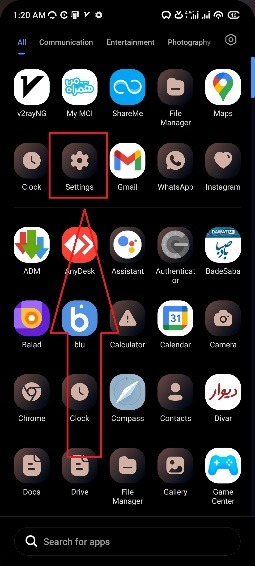

ابتدا از منوی موبایل خود تنظیمات را پیدا کرده و روی آن ضربه بزنید تا وارد تنظیمات موبایل شیائومی خود شوید.در مورد ما یک تم روی موبایل نصب شده است که ممکن است کمی با آیکن های شما متفاوت باشد.
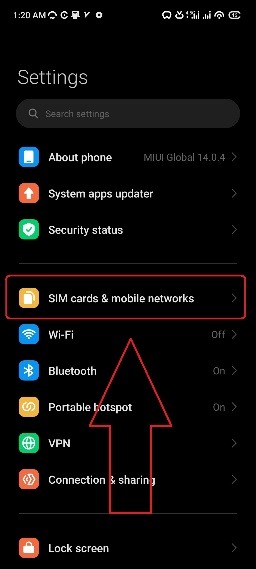

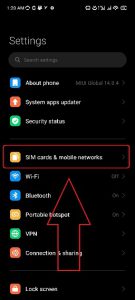
معمولا سومین گزینه در تنظیمات موبایل شیائومی مربوط به تنظیمات شبکه و سیمکارت میباشد.روی این گزینه کلیک کرده و باقی مسیر را طبق تصاویر زیر پیش بروید.
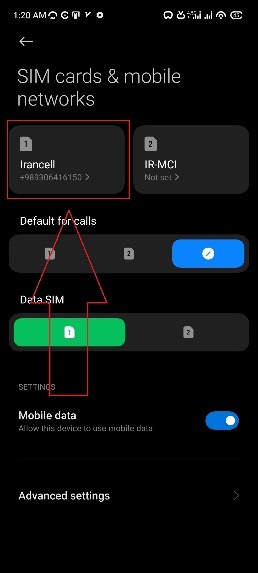

در مورد ما دو سیمکالرت روی موبایل وجود دارد که سیمکارت مورد استفاده ما برای اینترنت سیمکارت یک یعنی ایرانسل میباشد.شما نیز باید روی همان سیمکارت که به وسیله آن به اینترنت متصل میشوید باید کلیک کنید تا وارد تنظیمات آن شوید.اگر از اینترنت هر دو سیمکارت خود استفاده میکنید در اینجا وارد یکی شده تنظیمات آن را درست کرده و بعد از آن اقدام به تنظیم سیمکارت بعدی کنید.
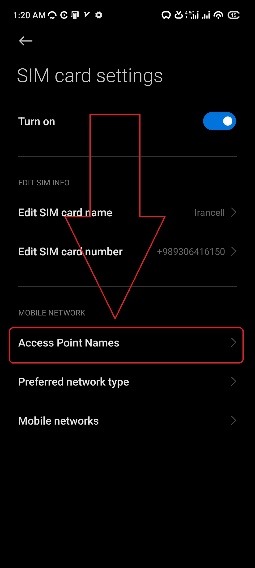

بعد از کلیک روی سیمکارت مورد نظر که در مرحله قبل مشاهده شد منویی حاوی یک سری گزینه های متفاوت به شما نمایش میدهد که ما با یکی از آنها کار داریم.APN یا access point names . روی این گزینه کلیک کنید تا وارد مرحله بعد شوید.
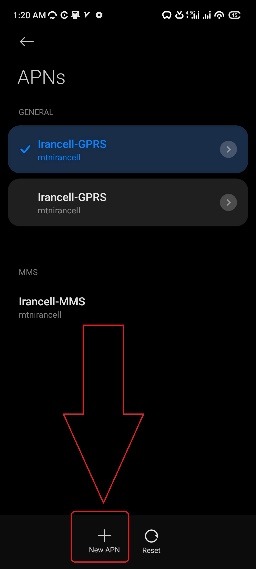
در اینجا هم میتوانید apn های موجود را تنظیم کنید و هم میتوانید یکی جدید ایجاد کنید . تنظیم مجدد apn ها ممکن است برای شما کاری دشوار باشد اما ساخت یک apn جدید کار بسیار راحتی است که در مراحل زیر به آن پرداخته ایم.روی گزینه new که در پایین صفحه مشاهده مینمایید کلیک کنید تا گزینه های ساخت apn جدید به شما نمایش داده شود.
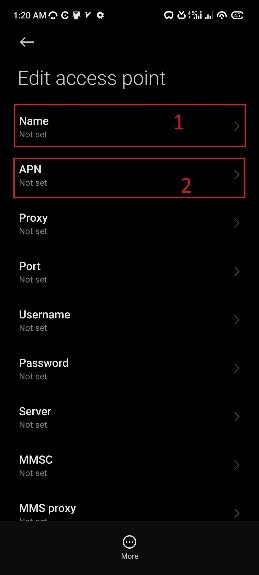

همانطور که گفته شد در گزینه اول و دوم مقدار ها را وارد کرده و مراحل را دنبال کنید.
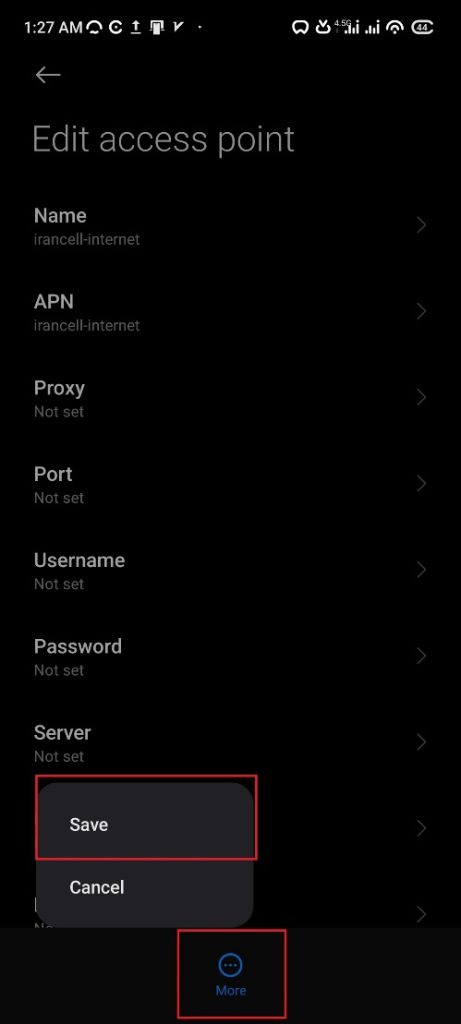

بعد از انجام مراحل بالا روی گزینه بیشتر کلیک کرده و ذخیره را انتخاب کنید.
بعد از انجام این مراحل یک بار گوشی خود را خاموش روشن کرده و اینترنت را تست کنید که آیا سایتها را باز میکند یا نه اگر مشکل حل نشده بود میتوانید از روشهای دیگر استفاده کنید.
رفع مشکل کار نکردن اینترنت گوشی شیائومی با تغییر حالت اتصال
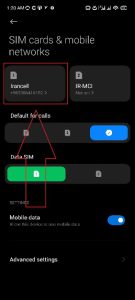
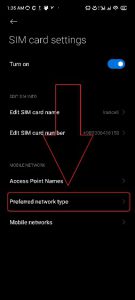
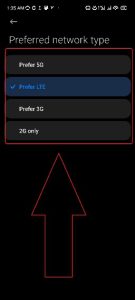
گوشیهای موبایل جدید دارای این قابلیت میباشند که میتوان حالت اتصال اینترنت آنها را تعیین نمود گوشیهای موبایل جدید دارای ۴ حالت اینترنت هستند با تغییر این حالتها میتوانید مشکل اینترنت را برطرف کنید بعد از انتخاب گزینه مناسب یک بار گوشی خود را خاموش و روشن کنید تا از اعمال شدن تغییرات اطمینان حاصل کنید برای رفتن به محل اعمال تغییرات میتوانید از مسیر زیر استفاده کنید.از منوی تنظیمات وارد قسمت اتصالات و شبکه شوید روی سیم کارتی که از اینترنت آن استفاده میکنید کلیک کنید و روی گزینه نمایش داده شده کلیک کنید این قسمت میتوانید حالت شبکه خود را انتخاب نمایید برای پیدا کردن بهتر مسیر از تصاویر زیر میتوانید کمک بگیرید


عیب یابی مشکل اینترنت شیائومی توسط خود گوشی
اگر باز هم مشکل شما حل نشد جالب است بدانید گوشیهای شیائومی قابلیتی برای عیب یابی مشکلات اینترنت دارند ای استفاده از این قابلیت میتوانید به مسیر زیر بروید از منوی تنظیمات وارد بخش اتصالات و شبکه شوید روی گزینه تنظیمات اضافه یا ادونس ستینگس کلیک کنید سپس روی گزینه نمایش داده شده کلیک کنید تا ایرادات اینترنت شما نمایان شود
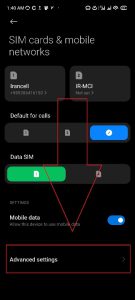


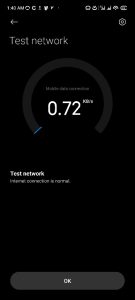
همانطور که میبینید بعد از کلیک روی این گزینه مشخص شده است که اینترنت این دستگاه هیچگونه مشکلی ندارد اگر باز هم مشکل اینترنت شما حل نشد از روش بعدی استفاده کنید
ریست کردن تنظیمات اینترنت گوشی شیائومی
هرجا حرف از ریست یا بازنشانی میشود افراد فکر میکنند که تمامی اطلاعات دستگاه از بین خواهد رفت اما باید بدانید گوشیهای نسل جدید قابلیتی دارند که میتوانند تنها تنظیمات بخشی از موبایل را ریست کنند مانند بخش اینترنت و وای فای
برای ریست کردنتنظیمات بخش اینترنت وارد قسمت اتصالات و اشتراک گذاری از منوی تنظیمات شوید روی گزینه ریست نمایش داده شده در تصاویر زیر کلیک کنید و گزینه ریست کردن یا بازنشانی را بزنید
در این حالت تمامی تنظیمات اتصالات وای فای بلوتوث و اینترنتشما بازنشانی شده و به حالت کارخانه باز میگردد و اگر ایرادی در این تنظیمات وجود داشته باشد از بین خواهد رفت برای یافتن بهتر این مسیر میتوانید از تصاویر تهیه شده از زیر استفاده کنید
همچنین بخوانید : مشکل شارژ نشدن گوشی شیائومی


بازگشت به تنظیمات کارخانه برای حل مشکل اینترنت شیائومی
اما گاهی اوقات این تنظیمات نیز نمیتواند مشکل کار نکردن اینترنت گوشی شیائومی شما را برطرف سازد در این حال آخرین راه باقیمانده بازگشت به تنظیمات کارخانه پاک شدن تمامی اطلاعات موجود روی دستگاه میباشد .
برای این امر ابتدا نیاز است که شما از تمامی اطلاعات خود یک پشتیبان تهیه نمایید اگر نمیدانید پشتیبان گرفتن از اطلاعات به چه صورت انجام میپذیرد میتوانید از مطلب زیر کمک بگیرید
آموزش بکاپ گرفتن از گوشی های شیائومی
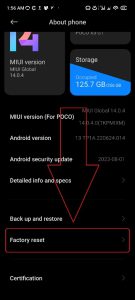
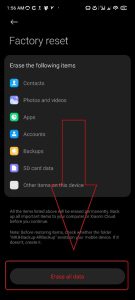
دقت داشته باشید اگر روی گوشی شما اکانت شیائومی یا اکانت گوگل موجود میباشد بالاجبار باید رمز و نام کاربری این اکانتها را به یاد داشته باشید زیرا بعد از راهاندازی تلفن همراه در مراحل اولیه راهاندازی داشتن نام کاربری و پسورد این اکانتها اجباری میباشد برای ریست کردن به تنظیمات کارخانه میتوانید از مسیر زیر اقدام نمایید اگر بعد از ریست کردن گاه برای راهاندازی اولیه دچار مشکل شدید میتوانید از آموزش زیر کمک بگیرید

آموزش راه اندازی اولیه دستگاه های شیائومی
ریست کردن موبایل میتواند میتواند طیف وسیعی از مشکلات نرمافزاری دستگاه را برطرف سازد
برای ریست کردن به حالت کارخانه میتوانید به این مسیر زیر مراجعه کنید : از تنظیمات روی گزینه اول کلیک کنید سپس روی گزینه باز نشانی کلیک کنید
اخطار : با انجام این عمل تمامی اطلاعات موجود روی دستگاه شما از بین خواهد رفت
اگر مشکل کار نکردن اینترنت گوشی شیائومی شما حل نشد احتمال خرابی سخت افزاری و یا نرم افزاری پیچیده وجود دارد که در این صورت باید حتماً به نمایندگی رسمی تعمیرات شیائومی در تهران مراجعه کنید متخصصان موبایل فایلهایی مربوط به شبکه و آنتن دهی موبایل در اختیار دارند که فقط افراد متخصص میتوانند این فایلها را بر روی تلفن همراه جایگذاری کنند.همچنین در صورتی که دستگاه دارای ایراد سخت افزاری باشد متخصصان میتوانند این ایراد را عیب یابی کرده و برطرف سازند.


تنظیمات اینترنت ایرانسل شیائومی نوت12
برای تنظیمات اینترنت ایرانسل در گوشی شیائومی نوت 12، ابتدا به تنظیمات (Settings) گوشی بروید و گزینه اتصالات و شبک ها (Network & Internet) را انتخاب کنید. سپس وارد شبکه های موبایل (Mobile networks) شوید و گزینه نقاط دسترسی (Access Point Names) را باز کنید. در این قسمت، روی گزینه “ایجاد APN جدید” کلیک کنید و تنظیمات زیر را وارد کنید:
- Name: Irancell-internet
- APN: mtnirancell
حال سایر بخش ها را خالی بگذارید و تنظیمات را ذخیره کنید ، و بعد از ذخیره تنظیمات کافی است یکبار حالت هواپیمای گوشی خود را روشن و خاموش کنید تا تنظیمات روی یم کارت شما اعمال شود.
تنظیمات اینترنت ایرانسل شیائومی نوت 11
برای تنظیم اینترنت ایرانسل در گوشی نوت 11 کافی است مانند گوشی نوت 12 عمل کنید و وارد تنظیمات شوید و apn های گوشی را تنظیم کنید . بعد از انجام اینکار پیشنهاد میشود حالت هواپیما را در گوشی خود یکبار روشن و خاموش کنید و در صورتی که بعد از انجام تنظیمات همچنان با مشکل اینترنت مواجه بودید ، پیشنهاد میشود تاریخ و ساتع گوشی خود را نیز چک کنید و آن را روی حالت اتوماتیک قرار دهید. اگر باز هم مشکل حل نشد سیم کارت خود را در یک گوشی دیگه بگذارید و دوباره تست کنید اگر مشکل اینترنت حل نشد به احتمال زیاد مشکل گوشیتون سخت افزاری میباشد و باید تعمیر شود که برای اینکار میتوانید به یکی از شعب نمایندگی تعمیرات موبایل شیائومی ما مراجعه کرده تا مشکل گوشی شما عزیزان را برطرف نماییم.
چه زماني کند بودن گوشي شيائومي سخت افزاري هست
همانطور که در این مقاله به این موضوع اشاره کردیم کند شدن گوشی های شیائومی ممکن است دلایل مختلفی داشته باشد که یکی از آنها مشکلات سخت افزاری است. در صورتی که گوشی شما به طور مکرر دچار افت عملکرد می شود، ممکن است نشانه ای از مشکلات سخت افزاری باشد.
یکی از دلایل عمده، خرابی یا ضعف در پردازنده (CPU) میباشد که به طور مثال میتوان به گوشی POCO X3 PRO اشاه کرد که میتواند به کاهش سرعت کلی سیستم منجر شود. همچنین، مشکلات مربوط به حافظه (RAM) نیز می تواند بر روی عملکرد گوشی تأثیر بگذارد. اگر حافظه RAM گوشی به دلیل اجرای برنامه های متعدد یا پردازش های زیاد دچار مشکل شود، ممکن است گوشی کند عمل کند. و یا دچار لحیم سردی شود و نیاز باشد که توسط یک تعمیرکار مورد بررسی و سپس ریبال شود.
چرا با اینترنت ایرانسل گوگل باز نمی شود گوشی شیائومی
در برخی گوشی های شیائومی، کاربران گزارش داده اند که هنگام استفاده از اینترنت ایرانسل، امکان باز کردن سایت گوگل یا سرویس های مرتبط با آن مانند Gmail، Google Play و… وجود ندارد. این مشکل معمولاً به دلیل تنظیمات پیش فرض DNS، اختلال در آدرس های IP گوگل یا محدودیت های موقت شبکه ایرانسل رخ می دهد. در برخی مواقع نیز ممکن است گوشی به صورت پیش فرض از یک پروکسی یا VPN داخلی استفاده کند که باعث تداخل در اتصال به سرورهای گوگل می شود.
یکی دیگر از دلایل رایج، تداخل میان تنظیمات APN (نقطه دسترسی اینترنت) و قابلیت های امنیتی سیستم عامل MIUI در گوشی های شیائومی است. MIUI در برخی مدل ها، محدودیت هایی برای اتصال به سرورهای خارجی اعمال می کند و اگر تنظیمات اینترنت یا DNS به درستی پیکربندی نشده باشد، امکان دسترسی به سایتهایی مانند Google مسدود می شود. تغییر DNS به آدرس های عمومی مانند 8.8.8.8 و 1.1.1.1 معمولاً این مشکل را رفع می کند.
بالا بردن سرعت اینترنت گوشی شیائومی


بالا بردن سرعت اینترنت در گوشی های شیائومی بیشتر به بهینه سازی تنظیمات نرم افزاری و مدیریت بهتر منابع بستگی دارد. یکی از مهم ترین روش ها، به روزرسانی سیستم عامل (MIUI) و اپلیکیشن های گوشی است، زیرا در هر نسخه جدید، مشکلات قبلی و باگ های مربوط به شبکه تا حد زیادی رفع می شود. همچنین استفاده از حالت Dual 4G یا فعال کردن VoLTE در تنظیمات شبکه، می تواند سرعت اینترنت موبایل را بهبود دهد.
برای افزایش سرعت اینترنت در گوشی شیائومی می توانید این موارد را رعایت کنید:
- پاک سازی کش برنامه ها و مرورگر برای آزادسازی حافظه.
- غیر فعال کردن برنامه های پس زمینه ای که به طور مداوم از اینترنت استفاده می کنند.
- تغییر حالت شبکه به 4G Only در بخش تنظیمات شبکه.
- استفاده از DNS اختصاصی مثل Google DNS یا Cloudflare DNS برای کاهش تاخیر.
- خاموش و روشن کردن دوره ای حالت پرواز برای تازه سازی اتصال اینترنت.
mobile network not available حل مشکل شیائومی
ارور Mobile Network Not Available یکی از آزاردهنده ترین مشکلاتی است که کاربران گوشی های شیائومی با آن مواجه میشوند. این خطا معمولا باعث میشود گوشی آنتن نداشته باشد، تماس برقرار نشود یا اینترنت سیمکارت کاملا قطع شود. خبر خوب این است که در بیشتر مواقع، این مشکل نرم افزاری است و بدون نیاز به تعمیر سخت افزاری میتوان آن را حل کرد.
دلایل بروز خطای Mobile Network Not Available در شیائومی
این خطا میتواند به دلایل مختلفی ظاهر شود، از جمله:
- اختلال موقت شبکه اپراتور
- تنظیمات نادرست شبکه یا APN
- انتخاب اشتباه نوع شبکه (2G, 3G, 4G, 5G)
- باگ های MIUI یا آپدیت ناقص
- مشکل سیمکارت یا اسلات سیمکارت
البته که جای نگرانی نیست و به راحتی میتوانید با انجام چند روش ساده که در زیر به شما میگوییم این مشکل را در سریع ترین زمان ممکن در گوشی شیائومی خود برطرف نمایید.
1. فعال و غیرفعال کردن حالت پرواز
ساده ترین راه، فعال کردن Airplane Mode به مدت 30 ثانیه و سپس خاموش کردن آن است. این کار باعث اتصال مجدد گوشی به شبکه میشود.
2. ریستارت گوشی
ریستارت ساده میتواند بسیاری از باگ های موقتی شبکه را برطرف کند، مخصوصا بعد از آپدیت MIUI.
3. انتخاب دستی اپراتور شبکه
وارد مسیر زیر شوید:
Settings > SIM cards & mobile networks > Choose network
حالت انتخاب دستی را فعال کرده و اپراتور خود را انتخاب کنید.
4. تغییر Preferred Network Type
در همان بخش تنظیمات شبکه، نوع شبکه را روی Auto یا 4G/5G قرار دهید. گاهی قرار گرفتن روی حالت اشتباه باعث خطای Mobile Network Not Available میشود.
5. بررسی تنظیمات APN
اگر اینترنت سیمکارت وصل نمیشود، تنظیمات APN اپراتور خود را بررسی یا ریست کنید. در بسیاری از موارد، تنظیم اشتباه APN عامل اصلی مشکل است.
6. خارج کردن و تمیز کردن سیمکارت
سیمکارت را خارج کرده، تمیز کنید و دوباره در گوشی قرار دهید. اگر امکان دارد، سیمکارت را در گوشی دیگر تست کنید.
7. ریست تنظیمات شبکه
از مسیر زیر میتوانید فقط تنظیمات شبکه را ریست کنید بدون اینکه اطلاعات شخصی پاک شود:
Settings > Connection & sharing > Reset Wi-Fi, mobile networks & Bluetooth
8. آپدیت یا فلش مجدد MIUI
اگر مشکل بعد از آپدیت ایجاد شده، بررسی کنید آیا آپدیت جدیدتری منتشر شده یا در صورت حرفه ای بودن، فلش تمیز رام رسمی میتواند مشکل را به طور کامل حل کند.
اگر هیچکدام از روش های بالا جواب نداد و گوشی دائما بدون آنتن است، احتمال خرابی آنتن، آیسی شبکه یا اسلات سیمکارت وجود دارد و باید به تعمیرکار شیائومی مراجعه کنید.
سخن پایانی
و در نهاین شما عزیزان با روش های گفته شده در بالا به راحتی میتوانید مشکل اینترنت ایرانسل، همراه اول و رایتل را در گوشی شیائومی خود برطرف کنید و دوباره به اینترنت و شبکه دسترسی داشته باشید.
اما دقت داشته باشید که اگر با انجام راهکار های بالا همچنان با مشکل اینترنت شیائومی مواجه بودید حتما مطمئن شوید که سیم کارت شما سالم است، مشکل از سمت اوپراتور نمیباشد و سپس سراغ مراحل سخت افزاری بروید. در واقع امکان دارد گوشی شما بر اثر ضربه، نفوذ مایعات و گرما بیش از حد در مدارات آنتن گوشی شما دچار مشکل شده باشد و در نتیجه با مشکلات مربوط به آنتن و اینترنت در گوشی موبایل شیائومی خود مواجه شوید که میتوانید با مراجعه به آدرس تهران، خیابان مطهری، خیابان قائم مقام فراهانی پلاک 158 از تمامی خدمات مرکز تعمیرات شیائومی ما بهرمند شوید و همچنین اگر سوالی در مورد نحوه تعمیر و هزینه ها دارید میتوانید همین حالا با شماره 91300348-021 تماس حاصل فرمایید.